提升Win7系统电脑快速关机设置方法
更新时间:2026-01-28 17:52:31
-

-
红桃免费小说app官方下载2025
- 类型:学习办公
- 大小:
- 语言:简体中文
- 评分:
- 查看详情
提升Win7系统电脑快速关机设置方法
在快节奏的生活中,每个人都期望自己的电脑运行得更快、更稳。对于Windows 统用户来说,实现快速关闭电脑不仅可以节省时间,还能提升使用体验。本文将详细讲解如何为Windows 脑设置快捷关机功能,帮助您轻松掌握这一实用技巧。
首先,我们需要明确什么是快速关机。传统上,完全关闭计算机需要拔掉电源线或使用专门的断电程序。然而,快速关机提供了一个节省时间的选择:在不完全断开电源的情况下进行操作。具体来说,当您选择快速关机时,系统会立即停止所有应用程序和服务,并保存当前状态以备下次启动时迅速恢复。这种做法显著减少了从点击“关闭”按钮到真正关机所需的时间。
接下来,让我们看看如何为您的win7电脑设置快速关机:
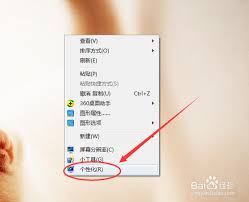
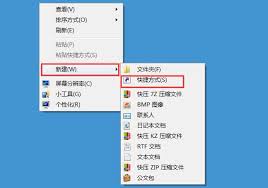
创作快捷方式:右击桌面或开始菜单选择“新建”->“快捷方式”。在位置栏输入命令:“shutdown.exe /s /f /t ,点击“下一步”。为该快捷命名如“迅速关闭”,并保存。
自定义快捷键(可选):为了让操作更加高效,您可以为刚刚创建的快捷方式设置一个便捷的快捷键。右键点击该快捷方式,选择“属性”,然后在“快捷方式”标签页下找到“快捷键”框,输入您喜爱的组合键(如Ctrl+Alt+Q),并确认后即可使用。
检查电源选项:确保您的计算机没有启用休眠模式,因为这可能会影响快速关机的效果。要检查这一点,请进入“控制面板”->“硬件和声音”->“电源选项”,然后点击左侧的“更改计划设置”,再点击“更改高级电源设置”。在弹出窗口中找到并取消勾选“睡眠”选项。
优化启动程序:减少开机启动项的数量有助于提升关机速度。可通过使用“msconfig”工具管理这些项目。打开运行对话框(按win+r),输入“msconfig”,然后取消不需要的程序选项,最后点击确定并重启电脑以使更改生效。
通过以上步骤设置Windows 脑的快速关闭功能后,您只需轻触一键操作,即可轻松实现便捷的断电过程!
当然,想要优化电脑性能还可以尝试更新驱动程序和系统版本,或者更换更高效的CPU和内存条。但是,学习并掌握正确的关闭电脑快捷键将大大提高您的生活效率。希望这个建议能帮到您!