Typora如何添加图片
更新时间:2026-01-26 11:02:07

Typora如何添加图片
typora是一款受欢迎的文本编辑器,让你的文档内容更丰富、更生动。以下是添加图片的步骤,只需几步轻松搞定。
直接插入本地图片
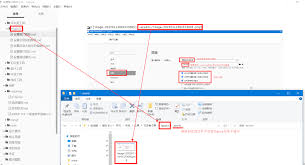
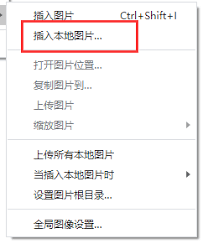
在Typora文档中定位至你所希望添加图片的位置后,点击菜单栏中的“插入”,然后从下拉选项中选择“图片”。这将提示文件选择器以供用户选定本地电脑上的图片。只需浏览并选取要导入的图片,最后点击“打开”按钮即可完成图片在Typora文档中的插入。
复制粘贴图片
如果你已将图片复制到剪贴板,在Typora中,只需将光标置于恰当处,按下Ctrl+V(Windows)或Command+V(Mac),图片即会插入文稿中。
拖拽图片添加
在某些情形下,你可以直接从文件资源管理器中选取图片,并使用右键点击后选择“复制”,接着将鼠标移至Typora的编辑区域并按住左键拖拽该图片,最后松手即可轻松地将其粘贴进Typora文档中。
调整图片格式
插入图像后,您可以对其进行格式调整。首先,选中您想要编辑的图像,typora将自动弹出一个菜单栏,在其下方会出现一些工具图标。这里不仅包含了基本的图像编辑功能,如旋转、缩放等;还包括了更为高级的功能,比如裁剪和对齐。通过拖动图像边框上的控制点,您可以灵活调整图片尺寸,使其与文档内容完美契合;选择合适的裁剪工具后,可以快速去除图像中的多余元素;最后,在“排列”选项中,您还可以根据需要将图像进行左对齐、居中或右对齐处理,使排版更加美观整洁。
图片说明与引用
为了使图片在文档中更具解释性和说明力,你可以将图片置于文本文档中的适当位置,并为其添加详细的描述性文字。首先,选中你希望进行图文结合的文字或图像;接着,在选中的区域内按下回车键,系统会自动弹出文本输入框,允许你添加文字说明。此外,通过在图片前后插入引用语句,可以增强图片与文档内容之间的关联性,使读者能够更好地理解图片所表达的信息和含义。
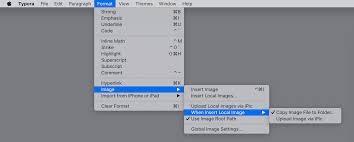
通过以下简易步骤,在Typora中轻松嵌入、编辑与修饰图片,提升文档的专业性与趣味性。无论是撰写学术论文、记录学习笔记或是制作商业报告,将图片融入其中能显著增强信息传达的效果。