Java编译级别不匹配解决
更新时间:2026-01-21 15:16:05

Java编译级别不匹配解决
在将项目从其他位置导入时,常会遇到如“Java compiler level does not match the version of the installed Java project facet”的错误提示。这一问题的起因是开发环境中的JDK编译版本与目标项目的JDK设置不一致。Eclipse或MyEclipse会根据项目配置来识别所使用的Java版本,并根据本地工作空间的编译器级别与项目中定义的Java项目构建模块(Project Facet)版本进行匹配,若两者不相符合,则会出现报错。通常,在`settings下的org.eclipse.jdt.core.prefs和.project文件`中记录了项目的原始开发环境中的JDK版本信息。要解决此问题的关键在于统一项目配置中的Java编译器版本与当前运行环境所安装的JDK版本,从而确保项目可以成功加载和编译。为实现兼容,可以通过调整项目的Java Build Path、Project Facets以及编译器设置来达成目标: 更新项目Build Path:首先,打开你的项目,在`Properties`菜单中找到`Java Build Path`选项,然后选择需要更改的构建路径。 更新Project Facets:在`Project Facets`面板中选择相应的构建模块,点击右键并选“Configure”或从下拉菜单中选取“Configure Project Facets”。在此界面中可以进行项目构建模式的选择。 调整编译器设置:如果需要改变项目的Java编译版本,可以在项目属性的`Java Compiler`选项中更改。确保新选择的版本与你安装在本地的工作空间中的JDK版本一致。通过上述步骤,你可以实现项目与当前运行环境的一致性,从而避免因JDK版本不匹配导致的导入错误,并保证项目的顺利加载和编译。
调整JDK配置以确保一致性首先,请配置JDK,使项目、Eclipse/MyEclipse和操作系统使用同一版本。鉴于系统中安装的是JDK,务必在Eclipse中也设置为这将有助于保持开发环境的一致性,避免因不同JDK版本引发的编译或运行错误。
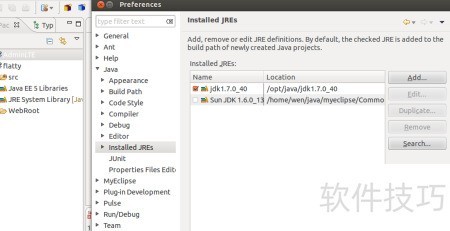
在Windows设置中,点击首选项,找到Java下的编译器选项,将生成文件的格式改为版本这个步骤旨在确保与项目中使用的编译版本保持一致,保证程序兼容性。此外,统一设为本,方便管理和维护整个项目的系统一致性。

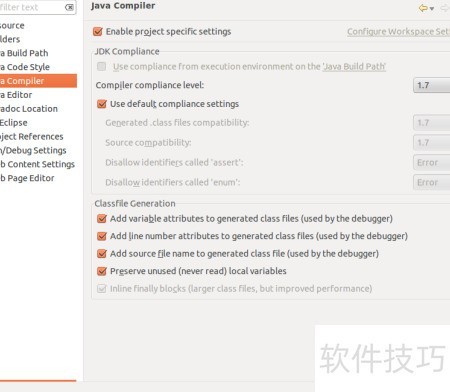
- 进入项目属性中的Java编译器,将项目的编译版本修改为1.7。
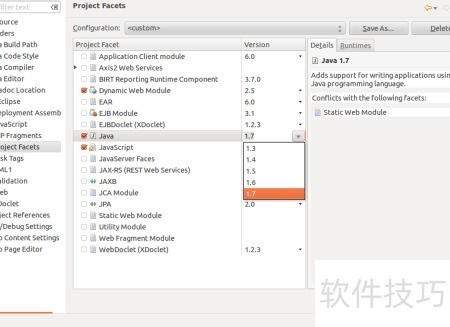
在MyEclipse的项目属性中,调整Project Facets以设置Java版本为并选用合适的JDK进行编译与执行。
- 至此配置完成,若仍有问题,欢迎留言交流!