Word多级列表设置方法
更新时间:2026-01-21 13:42:32

Word多级列表设置方法
如今网络日益发达,Word文档成为广泛使用。在编辑过程中,常需设置多级列表。具体操作流程如下:首先,打开Word文档,通过“插入”菜单进入“项目符号和编号”,选择“多级列表”。然后,在下拉选项中,点击相应的级别进行添加。接着,通过“格式化”功能调整列表样式,使内容更清晰、易读。最后,利用表格工具快速填充多个相同层级的文本,提高排版效率。此方法帮助用户在Word文档中高效设置多级列表,提升编辑质量和文档条理性。
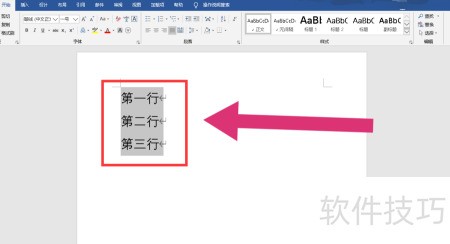
- 打开Word文档,选中需设置为多级列表的文本,再执行后续操作。
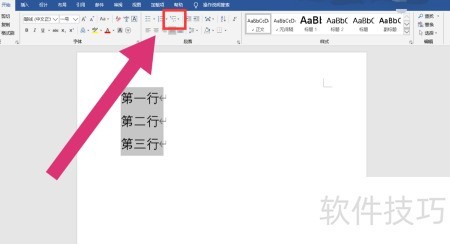
- 全选文字后,点击段落里的多级列表,待下拉菜单出现再进行后续操作。
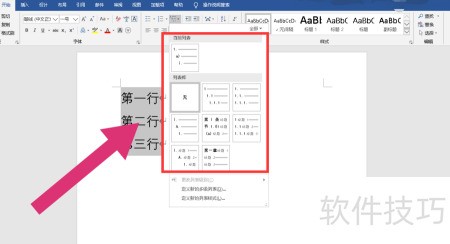
- 选择所需多级列表类型后,点击确认,所选文字将自动转换为对应的多级列表样式。
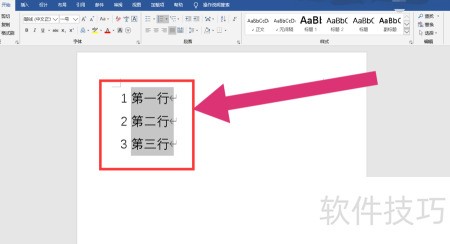
在选择了所需的所有级列表类型后,文本会自动转换为相应的样式,并附上下方图片说明了完成后的多级列表的效果展示,供您们参考使用。
- 输入文本内容
- 选中所需文字内容
- 点击多级列表选项
- 选择所需的多级列表样式。