设置WZC开机自启方法
更新时间:2026-01-19 15:44:42

设置WZC开机自启方法
许多用户在使用电脑时遇到Windows无法配置无线网络的情况,通常需要手动开启Wireless Zero Configuration服务来恢复连接。然而,每次重启后,该服务会自动关闭,必须重新手动启用才能连接Wi-Fi,这非常繁琐。经过多次尝试和研究,找到了一种一劳永逸的解决方案,可以彻底解决此问题,使用户能够轻松地在电脑开机时自动启动Wireless Zero Configuration服务,从而实现无线网络连接的便捷体验。
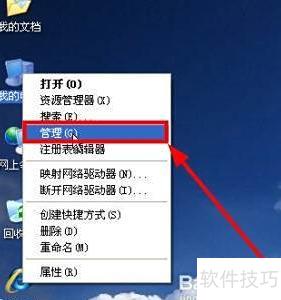
- 在桌面右键点击我的电脑,选择管理选项,操作所示。
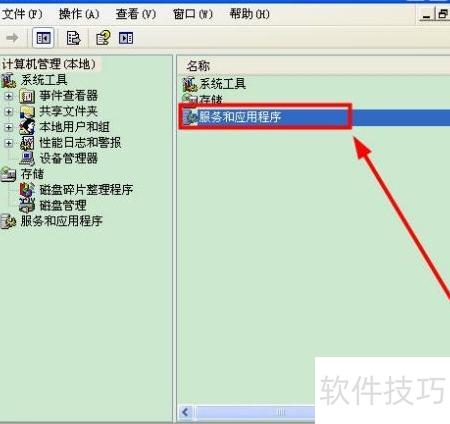
- 打开计算机管理窗口,双击服务和应用程序选项,操作所示。
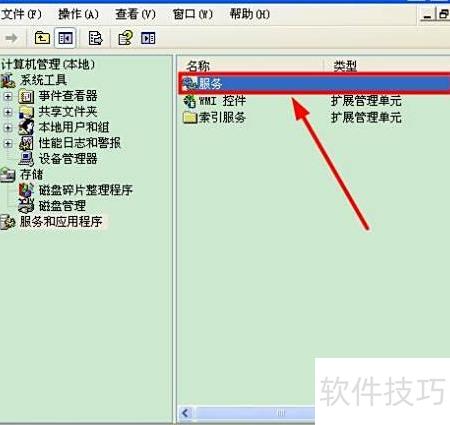
- 进入界面后双击服务选项,所示。
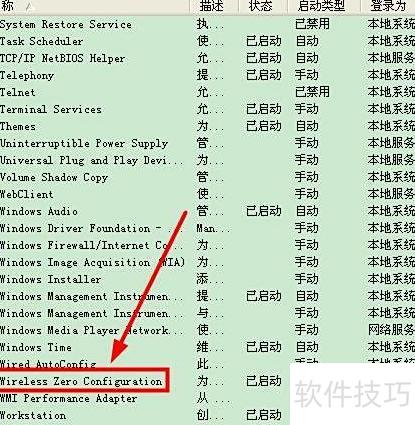
- 进入界面后,定位Wireless Zero Configuration选项,双击打开,操作所示。
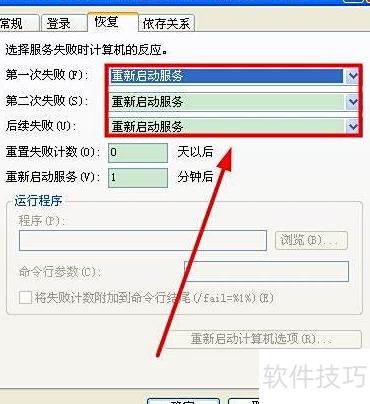
在无线设备的零配置属性窗口中,前往“恢复”选项卡调整重启服务失败的操作;参照图文指引进行设置以确保零配置体验更加顺畅。
- 进入控制面板,点击管理工具,操作示。
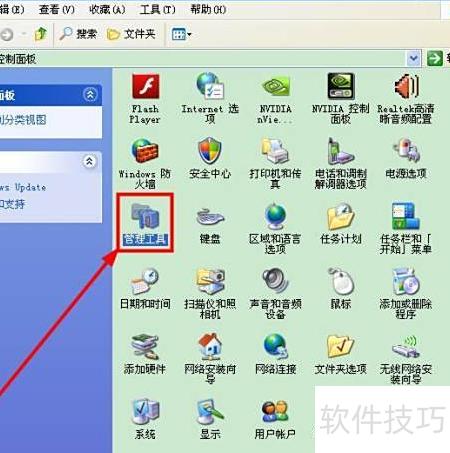
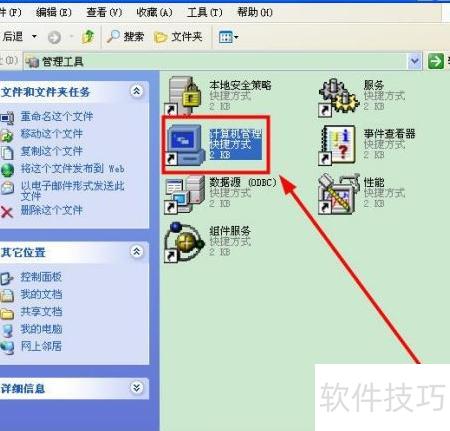
- 进入界面后,双击计算机管理图标,操作示。
- 进入界面后,右键点击设备管理器,在下拉菜单中选择显示隐藏的设备,操作所示。
- 打开界面,双击非即插即用驱动程序选项,操作所示。
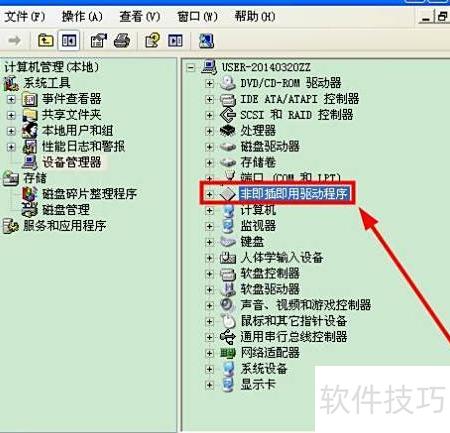
- 启动程序后,双击选择NDIS用户模式I/O协议选项。
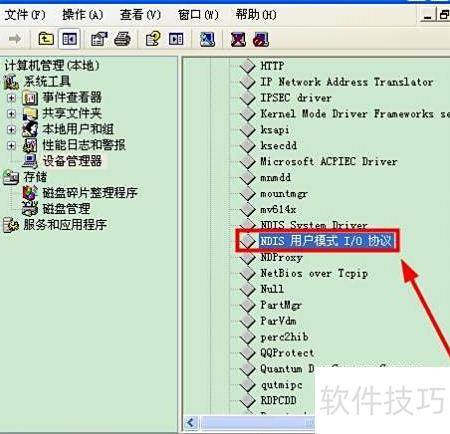
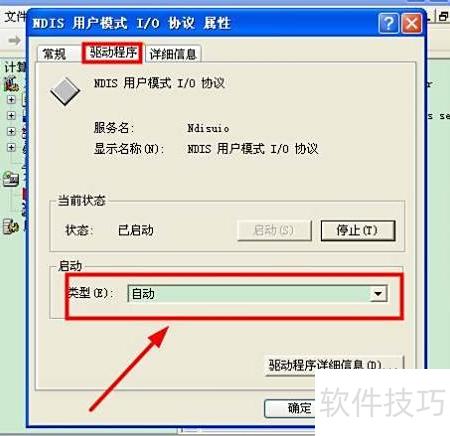
进入NDIS用户模式的I/O协议属性界面,在“驱动程序”选项卡中设置启动类型为自动。以下是具体的步骤。
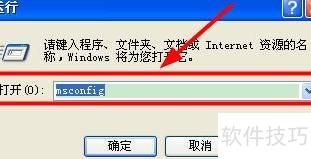
- 点击开始菜单,选择运行选项,操作示。
- 输入msconfig并确认,操作所示。
步骤如下:在系统设置中进入启动选项,移除已安装的无线网卡驱动相关服务项目,如图所示。
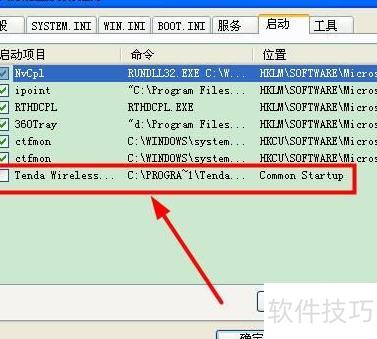
- 重启电脑后,问题完全解决。