印象笔记如何设置快捷键
更新时间:2026-01-18 17:43:24

印象笔记如何设置快捷键
要提升你的印象笔记使用体验,请学会使用其便捷的快捷键功能。下面,我会告诉你如何轻松实现这一点。
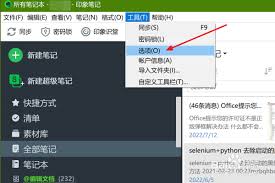
首先,打开印象笔记应用程序。进入软件界面后,点击左上角的菜单栏图标,在弹出的菜单中选择“偏好设置”。
在“偏好设置”窗口中,找到“快捷键”选项卡。这里是设置快捷键的核心区域。
在“快捷键”选项卡中,您可以找到多个操作类别,如“通用”、“笔记”和“视图”,每个类下面都有具体的操作命令。
以“通用”分类为例,如果您想快速创建新的记事本,请在该分类中找到并点击“新建记事本”的选项,然后将光标定位到“快捷键”栏位。此时按下您想要设置的组合按键,例如 Windows 系统中的“Ctrl+N”,而在 Mac 系统中可能是 “Command+N”。保存设置后,以后只要按下这个指定好的快捷键就能快速创建新的记事本了,无需再通过鼠标寻找新建记事本的按钮,从而节省宝贵的时间。
对于“笔记”类别的操作,例如“复制笔记”,同样可以在该类别中找到相应的操作指引。您可以根据个人习惯设置快捷键,比如在Windows系统下使用“Ctrl+C”(mac系统为“Command+C”),这样在需要复制笔记时,只需一键按下快捷键即可快速完成任务。
在“视图”分类中,如果您频繁需要切换到不同的视图模式,例如从列表视图转到卡片视图。找到切换至卡片视图的操作指令,并设置一个易于记忆的快捷键,比如Ctrl+Shift+K(mac系统可根据实际情况调整)。从此,您可以轻松在不同视图之间切换,提高浏览和管理笔记的效率。
其他情况下,当您更改了快捷键设置或需要恢复到初始默认状态时,在“快速键”选项卡中,可以使用“恢复默认设置”的按钮。只需简单地点击一下,您的快捷键将自动调整回最初的状态。
通过以上步骤,您可以根据个人使用习惯为印象笔记设置个性化的快捷键,让操作更顺手,在处理笔记时更加迅速和流畅,从而提升工作效率和学习效率。快来试一试吧,让你的印象笔记成为高效记录和管理信息的强大工具!