Word 2007文件密码设置方法
更新时间:2026-01-18 14:44:09

Word 2007文件密码设置方法
为避免文档被随意修改或删除,可设置密码保护,限制他人打开和编辑权限。
在Office中选择工具,点击准备后进入加密文档选项。此时会弹出加密对话框,输入所需的密码,并确认两次以确保正确性。完成设置后,每次打开文件时都需要输入密码才能访问。如需取消密码保护,可在加密设置中清除原有密码并保存,即可解除密码验证。
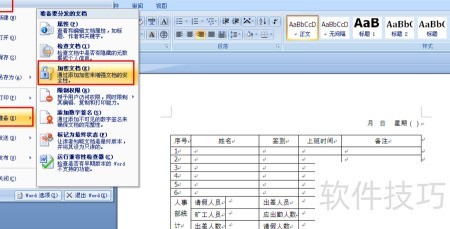
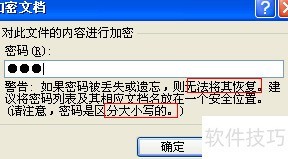

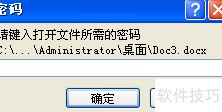
加强文档安全性的新方法为了确保你的文档不被未经授权访问和篡改,你不仅可以设置打开文档的密码,还可以在Microsoft Word 进一步加强其安全性。首先,熟悉并启用修改文件时所需的密码输入机制。 打开Word文档: - 点击文档图标。 - 确保已安装了更新到最新版本的Microsoft Office 之前版本(包括Office 。 启动设置过程: - 转至菜单栏,点击“工具”选项。 - 在弹出窗口中选择“选项”,并点击“确定”。 进入安全性页面: - 将打开的Word文档加载到Word应用程序。 - 点击“文件”菜单。 - 选择“安全设置”来访问Word的安全性设置选项。 设置修改密码: - 在左侧标签页切换到“安全性”。 - 在下方找到“此文档的文件共享”部分,点击进去。 - 在该区域中查找并选中“只读时保护文件”的复选框。 - 将右侧输入框内的文本替换为你需要的密码,并保存更改。 确认设置: - 确保你正确输入了密码,然后点击工具栏上的“确定”按钮。系统会提示你是否要验证新密码,确认后即可完成设置过程。之后打开该文档时,将要求输入修改权限的密码。如果在尝试编辑文件时忘记或错误地输入密码,只能选择只读模式查看文档内容。 解除密码限制: - 如果以后不再需要保护你的文档,只需回到“工具”菜单。 - 点击“选项”,然后转到“安全性”页面,删除或清除修改文件时所需的密码字段中的信息。点击“确定”后,Word将恢复为普通可编辑状态。通过这些步骤,你可以大大提升你的文档的安全性,确保只有你有权查看和修改它们。