如何用ps制作颜色叠加图层
更新时间:2026-01-16 14:44:52
-

-
龙符天祭官方手游最新版
- 类型:休闲益智
- 大小:756.0m
- 语言:简体中文
- 评分:
- 查看详情
如何用ps制作颜色叠加图层
在ps中制作颜色叠加图层,能为图像增添独特的视觉效果。下面就来详细介绍具体步骤。
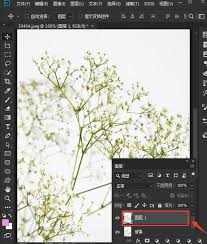
启动Photoshop,从图像库中选择目标图片。在图层调板上定位到待修饰的区域,并激活此图层设置为可编辑模式。
接下来,请点击图层菜单,从下拉列表中选择“图层样式”项。在随后出现的对话框里,您可以调节各种颜色叠加选项的设置。
在“颜色叠加”设置界面中,首要任务是选择叠加颜色。点击颜色块,会弹出颜色拾取器,在这里可以通过多种方式选择心仪的颜色。例如,可以直接在颜色条上拖动滑块选取大致颜色范围,再微调颜色值;也可以在rgb、hsb等颜色模式下精确输入数值来确定颜色。
选择好了颜色后,也能调整其不透明度。不透明度值越大,颜色会更加浓烈;值越小,则颜色变淡,可以根据需要自由调节。
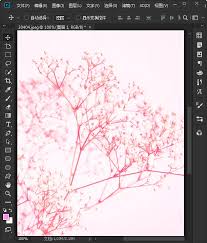
在完成设置后,点击“确定”按钮即可为所选图层添加颜色叠加效果。这种创意手段能赋予图像丰富的色彩层次。例如,给一张风景照添加暖色调的颜色叠加,可以营造出温馨浪漫的氛围;而使用冷色调则能让照片显得神秘且充满魅力。
你也可以对带有色彩叠加的图层进行更细致的调整。例如,可以通过修改图层的混合模式,比如“正片叠底”或“滤色”,使颜色的叠加效果呈现出截然不同的融合方式,从而展现更加丰富多彩的画面效果。
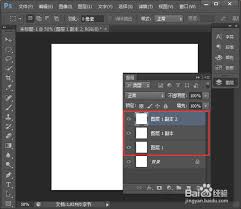
总之,通过使用PS创建颜色叠加图层可以实现简便且高效的创意设计,赋予作品独特魅力,是提升个人艺术表现力的有效方法。