premiere如何使用调整图层
更新时间:2026-01-22 11:39:32
-

-
smsforwarder短信转发器 v3.5.0.260224最新版
- 类型:系统工具
- 大小:18.5m
- 语言:简体中文
- 评分:
- 查看详情
premiere如何使用调整图层
在Premiere中,调整图层是实现视频编辑的理想方法,帮助你简单统一视频处理。
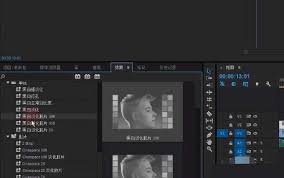
- 首先,在项目面板中选择“新建” > “调整”,然后将此调整图层拖动至目标时间段,即可实现相应的视频特效调整。

然后,添加效果。选中调整图层后,在效果控件面板中就能为其添加各种视频特效,比如颜色校正、模糊、锐化等。例如,添加“曲线”效果可以对整个视频片段的亮度、对比度和色彩进行精细调节。
调整图层是一个强大的工具,它允许你对整个工作区内的多个轨道上的视频片段进行单一操作。这意味着如果你想要对所有的背景元素应用相同的色调校正,只需在调整图层上设定好效果,然后这些效果将自动应用于所有被覆盖的素材,无需逐一添加特效。
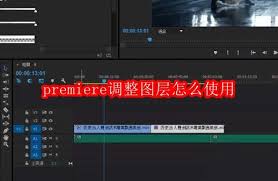
在时间轴上拖动图层位置,可调节其作用范围。为使特定片段不受调整图层影响,只需将其移至更前方。
可以利用关键帧技术实现动态效果。例如,在“不透明度”属性上设定关键帧,使调整层渐进地显现或淡出,为视频添加自然的过渡效果。
此外,可以通过更改图层的参数来灵活调整其表现。当之前的设定不再满意时,只需在“效果控制”区域进行微调,就能看到与之相关的素材效果同步变化。
总之,Premiere让视频创作变得简单且高效。无论你是初学者还是资深用户,都可以借助它的功能快速创建出高品质的作品,提升你的视频制作水平。利用调整图层的灵活性,你能够轻松设计具有独特风格和吸引力的视频。