腾讯会议如何查看他人摄像头
更新时间:2026-01-30 12:07:38
腾讯会议如何查看他人摄像头
腾讯会议是一款功能强大的在线会议工具,适用于多种场景如企业会议、在线教育及远程协作等。对于初次使用或不太熟悉腾讯会议的用户来说,正确查看其他参会者的摄像头画面是重要的技能。本文将详细介绍如何在腾讯会议中查看别人的摄像头,帮助您更好地参与和享受会议体验。
一、确保自己已开启摄像头权限
在尝试查看别人的摄像头之前,首先要确保自己已经开启了摄像头的权限。具体操作如下:
- 电脑端:
- 打开腾讯会议应用,点击右上角的“齿轮”图标进入设置。
- 在“常规设置”中,确保“入会开启摄像头”已勾选,每次参加会议时摄像头将自动启动。
- 手机端:
- 打开腾讯会议应用,点击左上角的头像图标。
- 在弹出的菜单中选择“设置”,进入设置界面。
- 滑动页面至“入会开启摄像头”选项,并确保其后的开关处于开启状态。
二、检查摄像头硬件及驱动
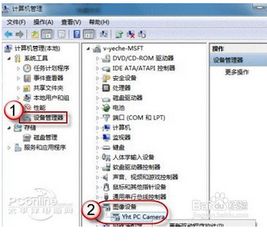
如果摄像头无法启动,可能是因为其与计算机或智能手机不匹配,或者驱动程序出现问题。请确认摄像头已被正确连接到您的设备,并检查所有驱动是否已正确安装且是最新的版本。如果上述方法无效,尝试卸载并重新安装摄像头的驱动,或者考虑更换为不同的品牌和型号的设备。
三、在会议中查看别人的摄像头
首先打开您的摄像头,并在会议上启用它;然后选择需要查看的参与者。这样,屏幕上就会出现他们的实时画面。
- 加入会议:
- 打开腾讯会议应用,选择或输入会议号,点击“加入会议”。
- 查看摄像头画面:
- 会议启动时,您能看见参会人员的名单,若他们启用了摄像头,其图像会在清单上展现。
- 您可以点击某个参会者的名字,将其摄像头画面放大查看。
四、共享外接视频源(可选)
腾讯会议不仅提供自己的摄像头画面,还能共享外部的摄像机和USB视频捕捉设备,丰富会议内容展现形式。只需按照说明进行设置即可。
- 选择外接视频设备:
- 打开腾讯会议应用,点击左上角的头像图标,进入个人资料页。
- 在个人资料页中,点击“设置”按钮,然后选择“视频”页面。
- 在“选择设备”区域,下拉列表选择您想要使用的外接视频设备。
- 共享外接视频源:
- 在会议进行中,点击底部工具栏的“共享屏幕”按钮。
- 在弹出的“选择共享内容”页面中,打开“高级”选项。
- 选择“外接视频源”,然后从列出的可识别设备中选择您希望共享的那一个。
- 点击“确认共享”后,所选的视频设备将作为第二个摄像头画面分享给所有参会成员。

五、注意事项
- 确保您的腾讯会议应用是最新版本,以获得最佳的使用体验。
- 在共享外接视频源时,请确保设备与腾讯会议的适配兼容性,并预先测试其可用性。
- 如果遇到任何问题,可以联系腾讯会议官方客服或寻求专业的技术支持。
本文详述了如何使用腾讯会议查看他人摄像头画面及优化会议体验的方法,助您轻松开展高质量线上会议!