edge如何清理缓存
时间:2026-01-01

edge如何清理缓存
现代网络浏览时代,管理缓存对于保持浏览器顺畅运行和加速网页加载至关重要。作为微软的Edge浏览器,提供了便捷的方式清除缓存。本文将指导您一步步地在Edge中移除缓存,涵盖具体的操作步骤、重要提示以及清理缓存带来的益处。
一、清理缓存的基本步骤
edge浏览器提供了多种方法来清理缓存数据,以下是三种常见的方法:
方法一:通过历史记录页面
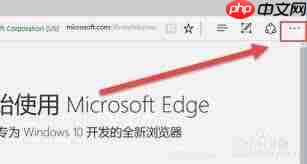
启动microsoft edge浏览器,点击右上角的三个点图标,在下拉菜单中选择“历史记录”。
在弹出的历史记录页面,再次点击右上角的三个点图标,选择“打开历史记录页面”。
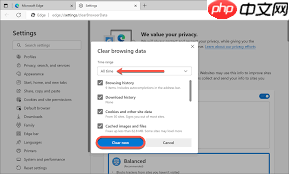
在新标签页的历史记录页面上,点击右上角的“清除浏览数据”按钮。
打开设置,勾选需要清除的数据(如“缓存图片与文件”),设定清空时间后,点击“立即清除”。
方法二:通过设置页面 启动microsoft edge浏览器,点击右上角的三个点图标,选择“设置”。
在设置页面的左侧菜单栏中,找到并点击“隐私、搜索和服务”。
在右侧窗口中,向下滚动至“清除浏览数据”部分,点击“选择要清除的内容”。
在弹出的窗口中,选择要清除的数据类型和时间范围,然后点击“立即清除”。
方法三:使用快捷键
使用Ctrl + Shift + Delete组合键,打开清除浏览数据选项,遵循第完成操作。
二、清理缓存的注意事项
在清理缓存数据时,有几点需要注意:
数据备份:清除缓存会删除浏览记录、搜索历史、下载和Cookies等所有信息,确保在操作前保留重要数据。
在清理数据时不选择不必要的选项,比如“保留我的搜索历史”和“保留我的收藏夹”,以避免误删收藏夹中的网站及搜索历史记录。
定期优化:若频繁使用Edge浏览器,请记得定期清除缓存,提升性能与节省空间。
三、清理缓存的益处与挑战
益处:
提高加载速度:清理缓存可以释放存储空间,提高网页的加载速度。
解决加载问题:当网站加载缓慢或出现错误时,清理浏览器缓存可能解决问题。
保护隐私:清除浏览历史和cookies可以减少个人信息泄露的风险。
挑战:
重新加载:清除缓存后,某些网页可能需要重新加载,这可能会暂时影响用户体验。
失去个性化设置:清除cookies可能会导致登录信息和偏好设置等个性化设置丢失。
四、其他建议
避免使用第三方工具:不要使用工具或软件来清除edge浏览器的缓存数据,因为这样可能会损坏浏览器的数据。
遇到问题时,可先清理数据,若无效果,试试重启Edge或重装浏览器解决难题。
总而言之,清理微软Edge浏览器的缓存是提高浏览效率的关键。只需按照以下步骤操作,并注意细节,就能轻松管理缓存,获得流畅的浏览体验。
以上就是edge如何清理缓存的详细内容,更多请关注其它相关文章!