Win10如何清理DNS缓存?详细教程帮你解决网络问题
更新时间:2026-01-01 13:17:32
-

-
bumble最新官方版 v5.376.0
- 类型:聊天交友
- 大小:56.6m
- 语言:简体中文
- 评分:
- 查看详情
Win10如何清理DNS缓存?详细教程帮你解决网络问题
当你在使用Windows 作系统的过程中遇到网络连接问题时,这可能是由于DNS缓存造成的。这种情况下,DNS缓存是操作系统为了提高网页浏览速度而保存下来的域名和IP地址之间的映射关系。当DNS记录过期或出错时,可能会导致访问网站出现问题。为了解决这个问题,你需要清理Windows 的DNS缓存。下面是详细步骤: 打开“网络和共享中心”。 点击“更改适配器设置”。 右键点击你的默认网卡(通常是宽带连接),选择“属性”。 在弹出的窗口中,选择“Internet协议版本 (TCP/IPv”或“Internet协议版本 (TCP/IPv”。然后点击“属性”按钮。 点击“清除 DNS缓存”选项,或者在“高级”标签页上找到这个选项并勾选它。完成后点击“确定”。注意:清理DNS缓存后,可能需要重启电脑以确保所有更改生效。这将有助于解决与网络连接问题相关的问题。
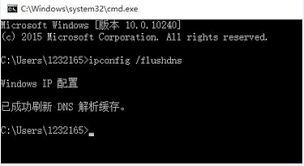
首先,打开“开始”菜单,在搜索框中输入“命令提示符”或者“cmd”,然后从搜索结果中选择“命令提示符”。这将打开一个黑色背景的窗口,这就是命令提示符界面。
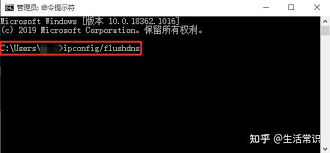
接下来,在命令提示符界面中输入“ipconfig /flushdns”命令并按回车键后,系统会反馈已成功刷新DNS缓存。这使得所有的前次DNS数据被清空,并确保未来的DNS查询基于最新的dns服务器信息。
最后,点击“×”键关闭命令提示符窗口。现在,你的Windows 统DNS缓存已被彻底清除。若先前因DNS缓存引起的问题未得到解决,可重新启动浏览器或电脑以再次测试网络连接。
以上是清理Windows DNS缓存的简便方法,无需担心任何问题!如需帮助,请随时联系我。