AMD OverDrive系统调节工具设置位置在哪
更新时间:2026-01-17 19:19:25
-

-
summer爱情故事免费版
- 类型:模拟经营
- 大小:
- 语言:简体中文
- 评分:
- 查看详情
AMD OverDrive系统调节工具设置位置在哪
AMD OverDrive 是一款强大的工具,帮助用户精细调校自家处理器的各项参数,从而解锁设备的最大效能。如果你希望从细微之处提升你的电脑表现,第一步就是要找到它正确的安装和使用步骤。
通常情况下,amd overdrive系统调节工具的安装位置会因操作系统和安装方式的不同而有所差异。
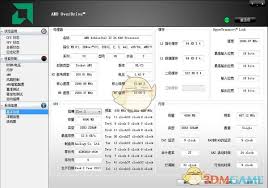
在Windows系统中,如果你使用的是amd官方驱动进行安装,请记得检查你的开始菜单设置。通常情况下,你会看到一个“所有程序”列表里包含amd相关的文件夹。在这个列表中,你应该能够找到amd overdrive的快捷方式图标。只需双击这个图标,你就能够启动并访问工具了。
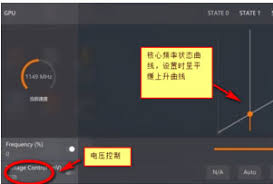
在许多情况下,当你使用AMD OverDrive时,你会注意到一些独特的图标显示在电脑桌面或任务栏的通知区域。如果未特别配置安装过程,系统可能会自动创建快捷方式图标以方便用户直接启动。此外,在任务栏通知区域,这些图标表明了工具是否仍在后台运行,或者是否已经被成功开启。通过点击该图标,你将能够访问AMD OverDrive的主要界面。
此外,使用Windows系统的搜索功能可以快速定位到AMD OverDrive相关的内容;输入“amd overdrive”进行搜索,找到所需信息后,只需点击搜索结果的链接即可直接访问。
对于采用特定主板BIOS版本的用户,为确保amd OverDrive功能正常启用,可能需要在BIOS设置中执行一些前置操作。例如,确认BIOS中的相关硬件支持选项已被正确激活,这样操作系统才能准确识别并运行AMD OverDrive工具。
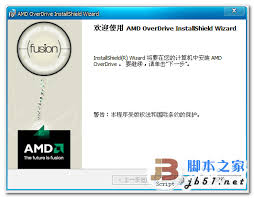
如果在常规位置未能找到AMD OverDrive,可能是因为在安装驱动程序时出现了问题,未完整安装该工具。这时,请尝试重新下载并安装最新版的AMD官方驱动程序,并在此过程中仔细查看每一步提示,确保勾选了“安装AMD OverDrive”的选项。完成安装后,再次按照上述方法查找其设置位置。
总之,要找到AMD OverDrive系统调节工具的位置,你需要确认它已正确安装。通过开始菜单、桌面图标、任务栏通知区域或搜索功能等常规途径查找。如果遇到问题,及时检查驱动安装情况并进行相应处理,就能顺利找到该工具并对电脑硬件进行个性化的调节设置,充分发挥amd处理器的性能优势。