如何在Wps中设置文字光标加粗
更新时间:2026-01-28 01:36:38
-

-
红桃免费小说app官方下载2025
- 类型:学习办公
- 大小:
- 语言:简体中文
- 评分:
- 查看详情
如何在Wps中设置文字光标加粗
提升办公效率与舒适度,掌握WPS的文字处理技巧至关重要。通过调整光标的粗细,你能够显著加快文档编辑速度,并在多种显示环境下保持高效工作状态。不同用户的个性化需求决定了对光标的多样化偏好。以下是一系列实用建议,帮助你在WPS中轻松实现文字光标变粗,提升你的办公体验。
打开WPS文档,点击左上角的“文件”菜单,选择“选项”,进入WPS选项设置界面,在左侧导航栏中选中“编辑”。接着,可以使用此方法调整光标大小。
在右侧找到“光标大小”选项,利用滑块调节或选取预设值以达到你的满意度。
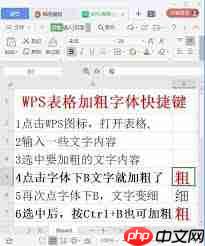
请注意,WPS的光标样式自定义功能可能存在局限性,主要取决于系统支持情况和WPS版本。在一些不提供直接设置选项的版本中,可以通过系统调整或使用第三方软件来间接改变光标外观。
方法二:利用快捷键和字体设置
在WPS文字处理软件的一些版本里,你可以通过快捷操作来调整光标的粗细。步骤如下: 点击Ctrl + Shift + F开“格式”菜单。 使用方向键选择“字体”,接着按Enter键进入。 在弹出的“字体”对话框中,找到并点击“字符间距”标签。 这样一来,“光标粗细”会根据你设置的“间距”值改变。
请注意,这种方法的效果可能因版本而异,并不适用于所有版本的WPS。
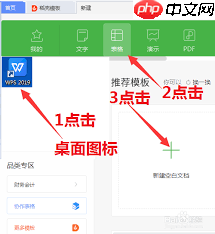
方法三:调整光标闪烁速度(间接影响光标可见性)
虽然直接修改光标粗细的选项可能有限,但你可以通过调整光标的闪烁速度来间接影响其可见性。具体步骤如下: 打开WPS文字编辑软件。 点击菜单栏中的“工具”选项。 在下拉菜单中选择“选项”。 弹出的对话框中,切换至“高级”标签页。 在“显示”区域找到“光标闪烁速度”设置。这里有两个方法来调整:一是使用滑块拖动;二是直接从预设值中选择一个合适的速度。通过这些简单的步骤,你可以根据自己的喜好和需求来调整WPS文字编辑器中的光标闪烁效果,从而更好地适应你的工作或学习环境。
快速的闪烁可能导致视觉疲劳,而缓慢的移动则可能会减少即时效果。因此,找到适合自己的编辑速度,可以改善阅读体验。
本文介绍了一种修改电脑版WPS Office字体和字型的方法。首先打开WPS文字编辑软件,点击“格式”菜单中的“字体”,然后选择你想要的字体类型。之后,你可以通过设置字符颜色、大小以及加粗、斜体等效果来进一步调整文本外观。这个方法适用于所有版本的WPS,但可能因具体系统或WPS版本的不同而有所差异。如果你无法在WPS中找到上述选项,建议升级到最新版软件或查阅官方文档获取更多细节。
掌握了WPS的操作技巧,你可以轻松定制字体、颜色与边框,让文本风格如画般精致;通过修改页眉和页面布局,提升文档的整洁度;利用快捷键和拖动功能快速定位目标,提高工作效率。此外,你还可以自定义屏幕背景色,选择最适合你的色彩搭配,增强编辑体验。这样的灵活调整不仅提升了你与同事间的协作效率,更是让你在WPS上拥有了属于自己的专属工具书!
以上就是如何在Wps中设置文字光标加粗的详细内容,更多请关注其它相关文章!