Adobe Reader XI如何设置中文-Adobe Reader XI怎样设置成中文
时间:2025-12-15
-

-
万能wifi连app安卓版 v1.2手机版
- 类型:系统工具
- 大小:24.1m
- 语言:简体中文
- 评分:
- 查看详情
Adobe Reader XI如何设置中文
Adobe Reader X 是一款流行的PDF阅读器,有时我们需要将其语言设置为中文以便更舒适地使用它。接下来,请参照以下详细操作指南:第一步,打开 Adobe Reader X;第二步,点击菜单栏的“工具”选项;第三步,在弹出的下拉菜单中选择“语言”;第四步,从出现的语言列表中选择“中文”,然后点击应用按钮;第五步,完成设置后,您的PDF文件将自动显示为中文版本。
首先,打开adobe reader xi软件。进入软件界面后,找到界面上方的“编辑”菜单选项。
点击“编辑”菜单后,在下拉菜单中找到“首选项”这一项并点击。
进入“首选项”窗口后,在窗口左侧的列表中找到“语言”选项并点击。
现在在右侧栏能看到关于语言的相关设置信息。在文档语言选项部分,可以查看当前文档的语言设置情况。如非中文,需要调整。
点击“添加”按钮,从弹出的翻译列表中选取“中文(简体)”或“中文(繁体)”的语言设置。接着,请点击“确定”。
在Adobe Reader Xi中,只需更改预设语言设置,即可将文档阅读界面切换到中文模式。只需点击“语言”或“首选项”,然后选择你的新中文语言选项。一旦更改,打开任何新的PDF文件时,它将自动转换为中文版本。
此外,如果你在阅读PDF文档时遇到字符显示不正常的情况,可以尝试使用上述方法来确认语言设置是否正确。如需调整,请务必进行相应的更改。
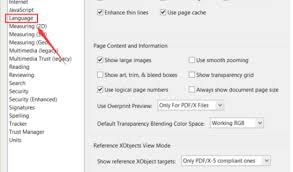
完成上述设置后,关闭“首选项”窗口。此时,Adobe Reader XI就已经成功设置了为中文模式了。接下来,在后续的使用中,无论是菜单、按钮提示还是文档内容显示,都会以中文呈现,方便用户更高效地进行PDF文档的阅读和标注操作。按照这样的步骤设置,能让我们在使用Adobe Reader XI时更加得心应手,充分发挥其功能,享受流畅的中文操作体验。