wps office怎么设置打印区域-wps office设置打印区域的方法
更新时间:2026-01-16 17:17:41
-

-
龙符天祭官方手游最新版
- 类型:休闲益智
- 大小:756.0m
- 语言:简体中文
- 评分:
- 查看详情
wps office怎么设置打印区域-wps office设置打印区域的方法
WPS Office是一款功能强大且轻量化的全平台办公软件套件,包含文字、表格和演示三大核心组件,深度兼容Microsoft Office格式(DOCX/XLSX/PPTX)。凭借云同步、多端协作、海量模板及PDF工具集,WPS为个人和企业提供高效、安全的办公体验。以下是关于如何设置打印区域的步骤: 打开Word文档:首先,请确保您的电脑上安装了WPS Office。 点击“文件”按钮:在WPS Office的主界面中,找到并点击“文件”菜单选项,然后选择“打开”,接着您可以选择您想要编辑或打印的文件。 进入页面设置对话框:双击文档名称进入文件详情页后,点击顶部菜单栏中的“布局”标签,在下拉列表中选择“页面设置”选项,这会弹出一个窗口,您可以在其中调整字体、边距等详细设置。接着在打印区域部分输入您的打印需求(例如将第一张打印到A的左侧)。 预览打印设置:在更改了打印区域后,请点击文档右下角的“应用”按钮以保存设置,然后再点击“打印”按钮,此时您可以预览并调整打印效果,或者直接使用该设置进行实际打印。以上就是关于如何使用WPS Office来设置打印区域的方法。希望这能帮助您更快地找到和解决问题!
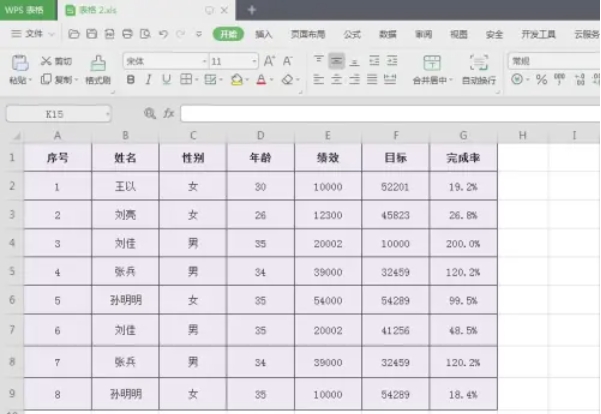
第一步
启动WPS表格,打开需要设置打印的工作表
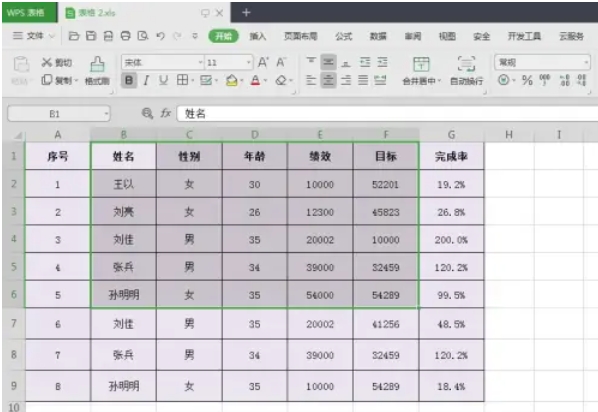
第二步
鼠标左键拖动选中需要打印的单元格区域
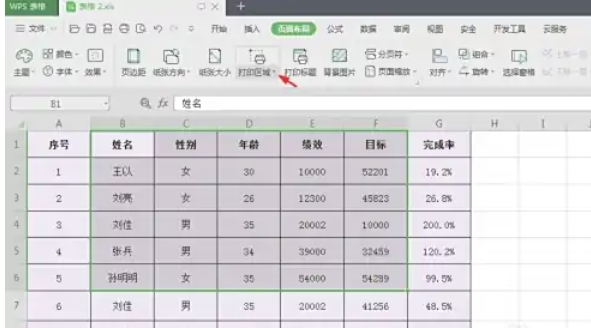
第三步
点击顶部菜单栏的「页面布局」选项卡在「页面设置」功能区找到「打印区域」按钮
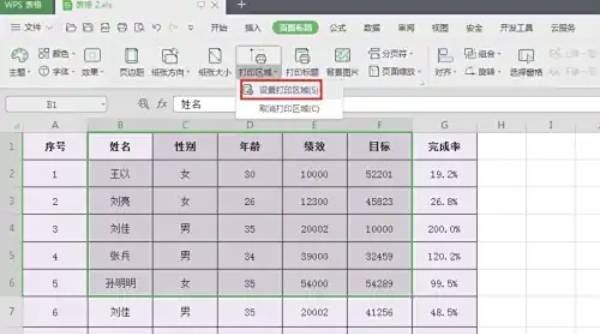
第四步
点击「设置打印区域」选项
第五步
成功设置后,选区会出现虚线边框(部分版本显示为浅灰色边框)
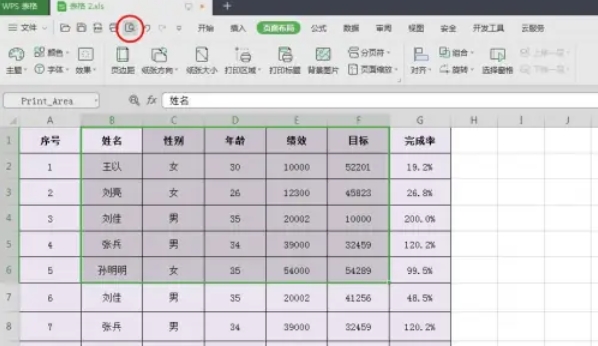
第六步
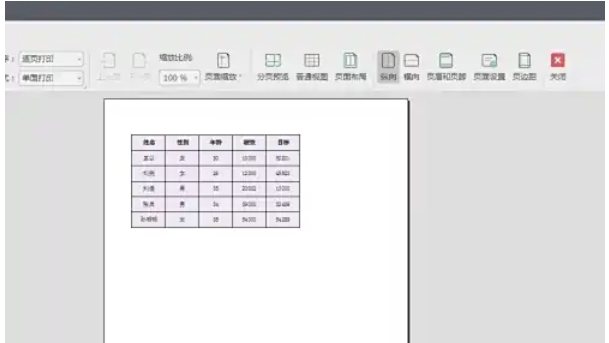
点击左上角「文件」→「打印预览」或使用快捷键Ctrl+P快速调出预览窗口
以上就是小编为您整理wps office怎么设置打印区域以及wps office设置打印区域的方法啦,希望能帮到您!