wps文件没有保存怎么恢复 试试这5个方法
更新时间:2025-12-08 16:03:10
-

-
summer爱情故事免费版
- 类型:模拟经营
- 大小:
- 语言:简体中文
- 评分:
- 查看详情
wps文件没有保存怎么恢复 试试这5个方法
WPS Office是日常办公不可或缺的工具,但频繁的编辑可能会导致意外数据丢失。本文教你五种WPS文件恢复技巧,帮你轻松恢复误删或丢失的文件,确保工作顺利进行。

一、利用WPS自动保存功能找回文件
无需担心忘记自动保存的情况!WPS Office拥有内置的自动保存机制,确保你在编辑过程中永远不会丢失任何数据。系统会定时在默认路径中(例如C:Users你的用户名AppDataRoamingKingsoftWPS Office)保存文件。这样一来,即使你不小心松开键盘或手机,也能迅速恢复之前的文档内容。再也不用担心意外的电脑故障或网络问题导致的数据丢失了!
启动WPS Office,进入主界面后点击左上角的“文件”菜单,选择“信息”。
在信息页面中查找“恢复未保存的文档”选项并点击。
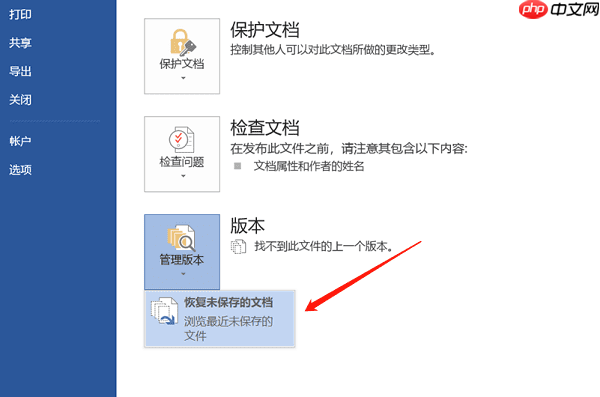
若存在可恢复的临时文档,系统会列出文件列表。点击进入对应路径,选择需要恢复的文件打开。
成功打开后,请立即另存为正式文件,避免再次丢失。
二、通过版本历史恢复早期文档
对已保存的WPS文件,通过启用版本历史功能可轻松找回之前的所有更改。适用于误删或需返回到先前版本时。
打开目标WPS文档,点击“文件”菜单,依次选择“备份与恢复”→“版本历史”。
系统将显示该文档的所有历史版本记录。
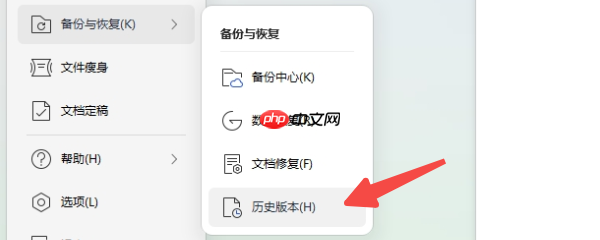
浏览并选中你希望恢复的某一历史版本,点击“恢复”按钮。
恢复完成后,建议将文件另存为新名称,以防覆盖当前版本。
三、搜索电脑中的临时文件
当自动保存无效时,WPS可能会创建临时文件(如 .tmp 或 ~$ 开始的文件)。尝试检查这些文件以恢复丢失的信息。
打开“此电脑”,进入C盘,导航至以下路径:C:Users你的用户名AppDataLocalTemp。
在指定目录下搜索以“~$文件名”或“文件名.tmp”标记的文件,这些通常为WPS Office生成的临时文件。
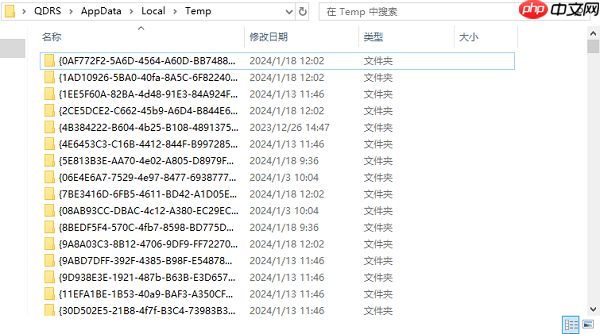
找到疑似文件后,将其复制出来,并重命名为“.docx”或“.wps”格式。
使用WPS尝试打开,若内容正常,请立即保存至安全位置。
四、借助专业软件恢复丢失文档
如果上述方法均无效,且文件已被删除或磁盘出现异常,可尝试使用专业的数据恢复工具进行深度扫描。数据救星是一款功能强大的恢复软件,支持从硬盘、U盘等设备中找回丢失的WPS文档。安装并运行数据救星,选择文件原本所在的磁盘分区;如果为U盘丢失文件,请先连接该设备,并在“外接设备”选项中指定对应的盘符。启动程序后,根据提示进行扫描操作,可能需要一定的时间来恢复被擦除的数据。注意,在扫描过程中请勿再次对磁盘进行格式化等操作,以免影响数据的完整提取。
软件启动磁盘扫描,完成后列出可用恢复的文件。使用特定后缀(如.wps、.docx)精确查找你的文档。
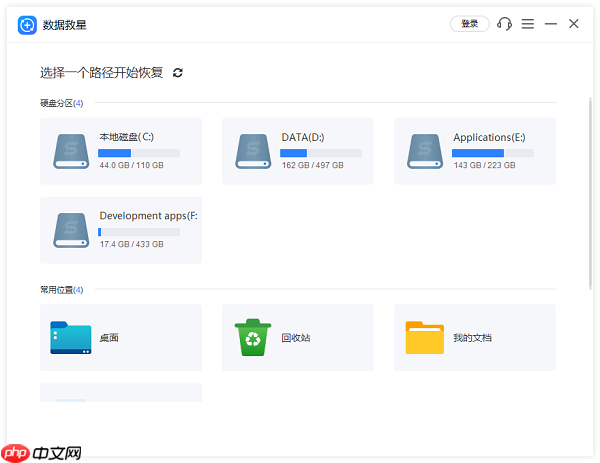
勾选需要恢复的文件,点击右侧“预览”查看内容完整性,确认无误后点击“恢复”,并选择目标磁盘保存。
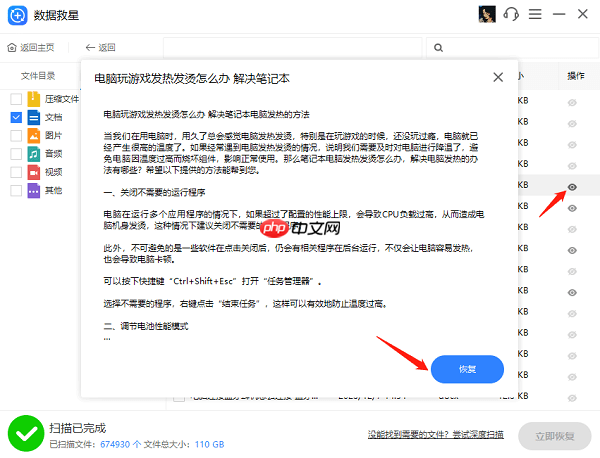
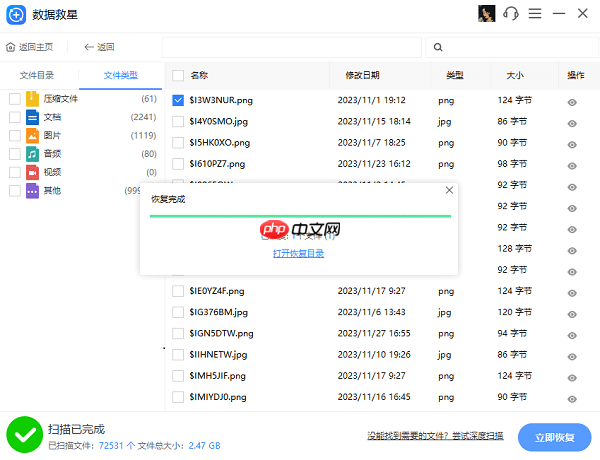
恢复完成后,点击“打开恢复目录”查看文件,确保文档内容完整可用。
五、开启自动保存与定期备份设置
为防止未来再次遭遇文件丢失,建议提前做好防护措施,启用自动保存和云端备份功能。
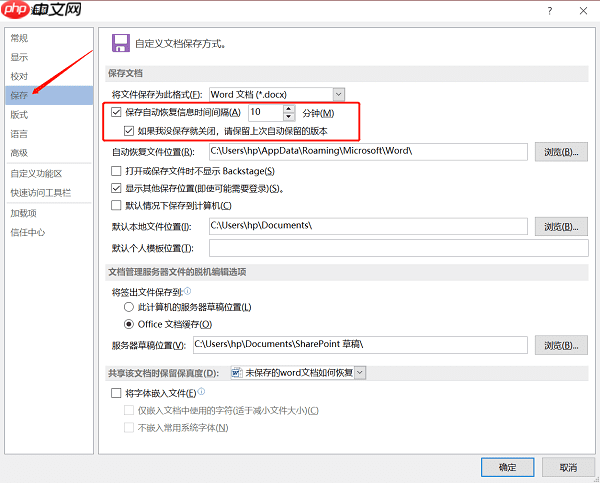
打开WPS Office,点击“文件”→“选项”。
- 在“保存”标签页中,设置自动保存时间为钟,有助于保持文件的最新状态。
在“备份”设置中,开启自动备份至WPS云文档或外部存储设备,保障数据安全。
设置完成后点击“确定”,让WPS自动为你守护文档安全。
以上就是wps文件没有保存怎么恢复 试试这5个方法的详细内容,更多请关注其它相关文章!