Win7安装Active Directory方法
时间:2025-12-08

Win7安装Active Directory方法
- null

- 在Windows 7系统中,可通过应用特定补丁并进行相关配置来实现Active Directory的安装与部署。
- 在Windows 7中无法直接安装Active Directory,需通过服务器系统如Windows Server实现。
- 依据环境选择合适的补丁进行安装
- 完成向导内所有安装步骤,安装结束后点击完成退出。
- 依次点击开始菜单、控制面板,然后选择程序。
- 在程序和功能中,点击启用或关闭 Windows 功能选项。
- 第五步,若出现用户账户控制提示,允许打开Windows功能窗口时,请点击继续按钮。
- 在Windows 功能窗口里,展开远程服务器管理工具选项。
- 第七步,挑选需安装的远程管理软件。
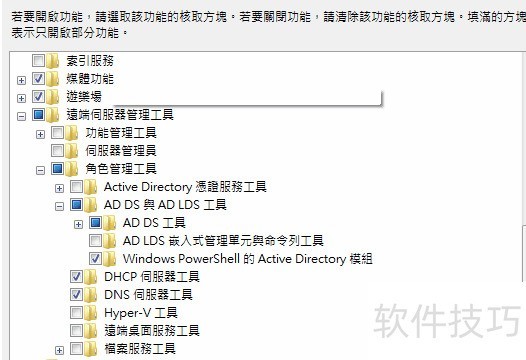
- 第八步,点击确认按钮。
- 将管理工具快捷方式添加到开始菜单中,若尚未显示。
- 右键点击开始按钮,选择属性,在开始菜单选项卡中点击自定义进行设置。
按照以下步骤,在“开始”菜单窗口的底部找到系统管理和相关工具,确保它们都能在其位置出现,并记得点击确定以完成设置。
- 远程服务器管理工具安装的管理单元快捷方式已添加至开始菜单的管理工具列表。
- 至此,Active Directory 已成功完成安装。