C创建Excel多层图表
更新时间:2026-01-21 04:40:00
C创建Excel多层图表
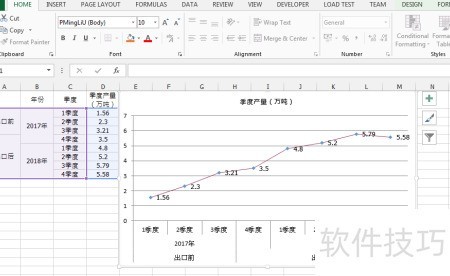
在数据表格中,同一数值可能归属于多个分类,图表中表现为一个数据点对应多个分类标签。常规图表通常仅支持单一分类,本文将介绍如何利用C实现Excel中带有多个层级分类标签的图表绘制方法,提升数据展示的清晰度与表现力。
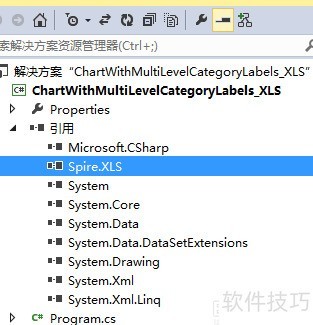
- 方法一:从Eiceblue官网下载,将bin目录下的Spire.Xls.dll文件添加至项目引用中即可使用。
- 方式二:使用Nuget进行获取。
- DLL文件引用成功
- {
- {
- {
- 创建工作簿实例并获取对应的工作表对象。
- 将数据保存至工作表中
- 将工作表中指定区域的文本内容更改为出口前。
- 将工作表中指定区域的文本内容设置为出口后。
- 将表格中指定区域的文本内容设置为年份。
- 将工作表中指定区域的文本内容设置为2017年。
- 将工作表中指定区域的文本内容设置为2018年。
- 将工作表中指定区域的文本内容设置为季度。
- 将表格中指定区域的文本内容设置为1季度。
- 将表格中指定区域的文本内容设置为2季度。
- 将表格中指定区域的文本内容设置为3季度。
- 将工作表的单元格区域文本内容设置为4季度。
- 将工作表中指定区域的文本内容设置为1季度。
- 将工作表中指定区域的文本内容设置为2季度。
- 将工作表中指定区域的文本内容设置为3季度。
- 将表格中指定区域的文本内容设置为4季度。
- 将单元格区域的文本内容设置为季度产量(万吨)。
- 合并单元格并设置对齐方式
- 插入柱状图
- 将图表标题设置为季度产量(万吨)。
设置图表绘图区域为无填充,并移除默认灰色背景,使其完全透明展示。
- 删除图表中的图例。
- 设置柱状图在工作表中的位置与宽度
- 配置图表数据源系列
- 设定系列分类标签的数据来源
- 展示多级分类标签
- 保存文件
- }
- }
- }
- 图表生成效果