电脑右下角小喇叭没反应怎么回事 应该这样解决!
更新时间:2026-07-20 10:04:17
-

-
欢视tv最新版app v1.0.1
- 类型:
- 大小:36.7m
- 语言:简体中文
- 评分:
- 查看详情
电脑右下角小喇叭没反应怎么回事 应该这样解决!
电脑右下角的音量图标是调节声音和管理音频设备的关键入口。当点击无响应、图标显示红叉或直接消失时,说明系统可能出现了音频相关故障。那么,该如何解决电脑右下角小喇叭没反应的问题呢?以下是几种实用且简单的修复方法。

一、基础问题排查
1、确认是否被静音
请按下键盘上的音量增减值键,或是通过Fn键结合音量键(部分笔记本需配合)检查是否会出现音量调整的指示。如系统反馈无可用音频设备,可能是因为驱动程序出现故障或硬件连接存在问题。
2、重启Windows音频服务
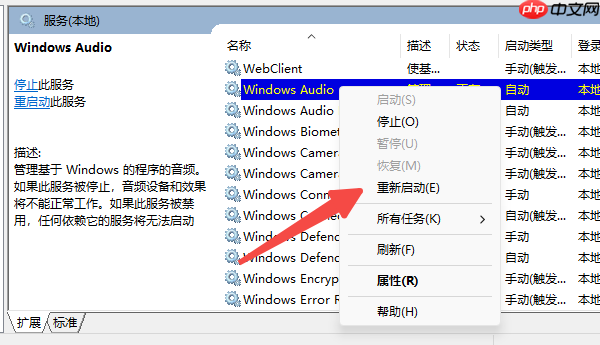
双击桌面的“开始”按钮,在搜索框中输入“services.msc”,然后按回车。在左侧的服务列表中找到名为“Windows Audio”的项,右键点击并选择“重新启动”。遇到此服务不响应的情况,可能会影响音量控制功能的正常使用。
二、检查与修复声卡驱动
如果基础设置不起作用,很可能是因为声卡驱动程序故障。常见的症状是音量图标变黑、设备管理器中显示警告标志,或者播放功能提示没有插好设备。
1、自动更新驱动程序
推荐“驱动精灵”,自动检测系统,智能匹配驱动,无需担心兼容性问题。
启动驱动人生后,点击“立即扫描”按钮,根据检测结果,定位并更新对应的声卡驱动。

完成后重启电脑,测试音频功能是否恢复。
2、手动重装音频驱动
按下 Win + X 组合键,选择打开“设备管理器”。
进入“声音、视频和游戏控制器”设置,选择特定音频设备(例如:“高保真音频设备”)并点击“卸载”。
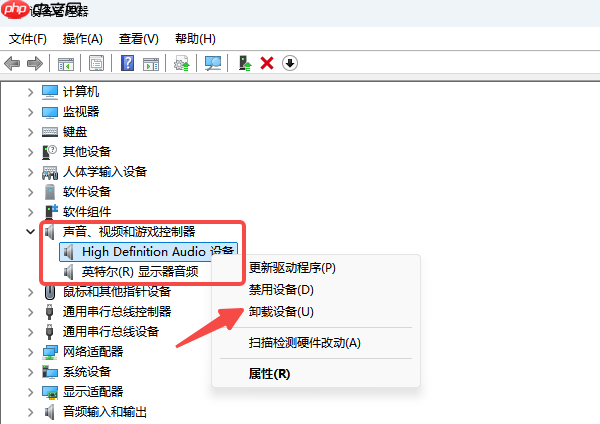
卸载后,再次运行驱动人生进行自动检测,安装缺失的驱动程序。
三、系统级修复方案
若驱动正常但问题仍存在,可能是系统组件损坏或音频设置异常。
1、使用系统自带的音频诊断工具
Windows 设置中,找到“系统”-“疑难解答”-“其他疑难解答”,点击运行,可解决音频相关的问题。

2、刷新音频配置
按 Win+S 搜索“控制面板”,进入后选硬件和声音→打开声音设置→在“播放”选项卡找到当前默认设备→右键禁用,再右键启用,重新激活音频输出。

以上就是电脑右下角小喇叭没反应怎么回事 应该这样解决!的详细内容,更多请关注其它相关文章!