百度浏览器怎么把英文网页翻译成中文
更新时间:2025-08-19 14:00:26
百度浏览器怎么把英文网页翻译成中文
在百度浏览器中,点击顶部菜单栏的“设置”选项进入设置页面。接着选择“高级”类别,然后在“语言和区域”的子栏目中找到“添加翻译”。按照提示步骤填写相关信息后,保存并重启浏览器即可实现网页自动翻译功能。如果您希望将所有非中文网站都转换为中文显示,请先关闭浏览器中的英文模式。接着切换到“工具”菜单,选择“设置”,然后点击底部的“高级”选项。进入“语言和区域”页面,在“常规”的“默认语言”下拉菜单中选择“简体中文”。保存后即可完成所有网站的翻译工作。
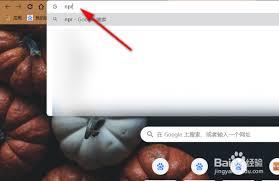
打开百度浏览器,进入需要翻译的英文网页。在浏览器的地址栏下方,可以看到一个“翻译”按钮,点击该按钮。
在此刻,百度浏览器可自动将当前页面翻译成中文。只需等待一会儿,所有内容都将以中文形式展现,确保排版及格式的完整性,便于阅读。
如遇到翻译错误或页面显示异常,在此可试刷新页面或重击翻译按钮解决。
此外,百度浏览器允许进行多项个性化调整。只需在右上角点击菜单图标并选择“设置”,然后在设置页面中切换到“翻译”选项卡即可。
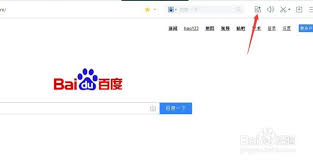
在翻译选项卡中,你可以选择翻译的方向,如从英语翻译为中文,并自定义功能,例如开启或关闭自动翻译网页。根据个人偏好,你可以在不同时期做出相应更改。

除了使用软件工具进行翻译外,可以通过按下快捷键“Ctrl + 按鼠标左键到翻译按钮”,同样可以实现浏览英文页面时的快速翻译功能。这种方法既简单又便捷,适用于需要即时翻译信息或资料的情况。
百度浏览器的网页翻译功能为用户提供了极大的便利。无论是日常学习、工作还是娱乐,都可以轻松跨越语言障碍,快速获取所需信息。只需简单操作,就能将英文网页瞬间变成中文,让浏览更加顺畅和高效。快来试试百度浏览器的翻译功能吧,开启无障碍浏览英文网页的新体验!