如何在360极速浏览器启用鼠标手势
更新时间:2025-08-18 10:32:02
如何在360极速浏览器启用鼠标手势
在网页浏览中,借助鼠标手势可显著提升效率与体验,特别是速浏览器具备这一强大功能。本文将详细指导你如何开启这项特性。
一、开启鼠标手势设置入口
请按照以下步骤操作: 打开速浏览器。 点击右上角的菜单按钮。 在弹出的菜单中,选择“设置”选项。 进入设置页面后,找到左侧的“实验室”选项并点击。
二、启用鼠标手势功能
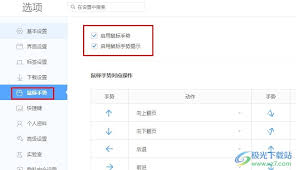
在实验室页面中,向下滚动找到鼠标手势这一项。可以看到它的状态是未启用,点击其右侧的开关,将其切换为开启状态。此时会弹出一个提示框,告知你启用鼠标手势后的一些操作方式,点击“确定”即可。
三、鼠标手势操作方法
前进和后退:通过调整鼠标位置至浏览器左侧边框并进行左右滑动,可实现浏览历史或跳转至指定页面的功能。
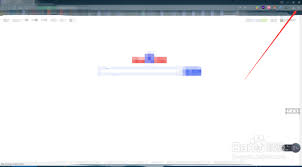
锁定标签页:点击右上角的小锁图标,即可锁定标签页以防止意外更改。
在浏览器窗口中,只需按住鼠标左键并左右滑动,即可轻松切换至相邻的标签页;若滑动距离过远,则可实现更跳跃式的页面导航。
轻松开启新标签页:当浏览网页时,只需轻触ctrl键与点击链接即可快速在新标签页中打开对应页面。同时,你还可以通过点击链接的右键并滑动手势向上移动进行同样的操作,从而实现新标签页中的链接跳转。
通过开启速浏览器的手势功能,你将告别传统的鼠标的点击操作,实现更为流畅的网页浏览体验。快来尝试一下吧,让你的上网效率与便利性大大提升!无论是查阅新闻、查找信息还是进行各种在线活动,手势控制都可以帮助你节省大量时间和精力。尽情享受全新的操作方式带来的乐趣吧!