uc手机浏览器怎么导出书签 uc手机浏览器导出书签方法
更新时间:2025-08-15 17:16:05
uc手机浏览器怎么导出书签 uc手机浏览器导出书签方法
要从手机端将UC浏览器的书签导出到本地存储,请遵循以下步骤: 打开您的UC浏览器应用。 点击“设置”或“选项”,找到并打开“更多”、“文件管理器”或其他相关功能入口。 进入文件管理器,这里通常有一个“SD卡”或者类似名称的分区存储空间。将书签文件夹移动到此区域。如果您没有访问权限,请参考设备上提供的文件管理方法来设置和更改文件路径。在完成书签迁移后,确保清理旧数据以避免占满您的手机存储空间。
在您的手机桌面上找到并开启UC浏览器应用,接着在底部中间位置点击“三个点”以展开更多选项。
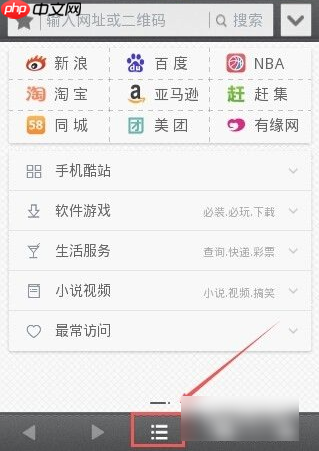
随后会进入一个新的页面,在常用功能选项卡中选择“书签/历史”,如下图所示:

进入书签页面后,点击页面下方的“管理”按钮,如图所示:

点击“管理”之后,系统会跳转至新的界面,这时选择“导入导出”功能,如下图:
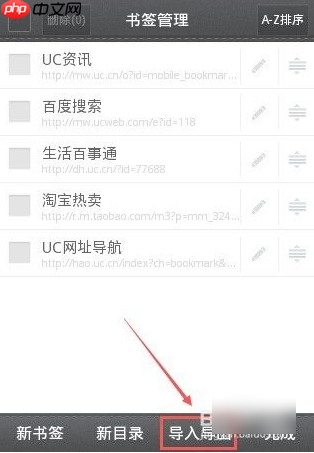
点击“导出到备份文件”按钮,即刻开始将书签信息保存至备份文件。

接下来,你会看到一个设置窗口。在此处指定备份文件的名称和保存位置,确认后点击确定即可完成设置。

点击“确定”后,系统提示书签已成功导出,如下图所示:

完成操作后,在指定位置找到并查看刚刚创建的书签备份文件。

以上就是uc手机浏览器怎么导出书签 uc手机浏览器导出书签方法的详细内容,更多请关注其它相关文章!