如何用WPS文字制作水印
更新时间:2025-05-19 13:00:40
-

-
smsforwarder短信转发器 v3.5.0.260224最新版
- 类型:系统工具
- 大小:18.5m
- 语言:简体中文
- 评分:
- 查看详情
如何用WPS文字制作水印
我们在使用WPS文档过程中经常会添加水印,这样会使得文档更有特点和美观,而公司或者企业经常使用水印则可能是为了给“机密文件”做标记,以防被剽窃。文档水印一般是图片或者文字,以下是详细操作步骤。
操作步骤
1、双击文档最上方如图1,文档会自动生成“页眉和页脚”,此时在虚线构成的边框中,出现一个闪烁的光标。
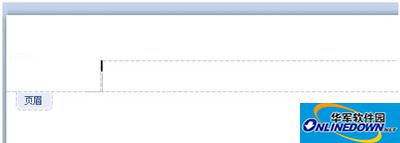
图1
- 点击“插入”中的“图片”,如图2所示选择需要添加的图片。
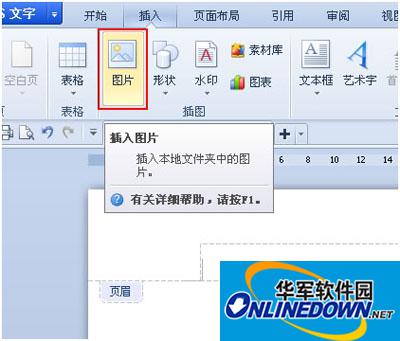
图2
- 当图片插入后,点击“鼠标右键”如图3,在出现的对话框中点击“设置对象格式”。
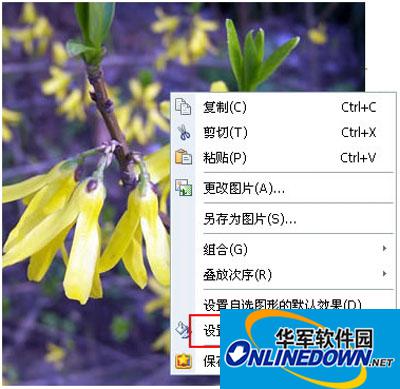
图3
- 选择图片的“颜色”为“冲蚀”,如图4。
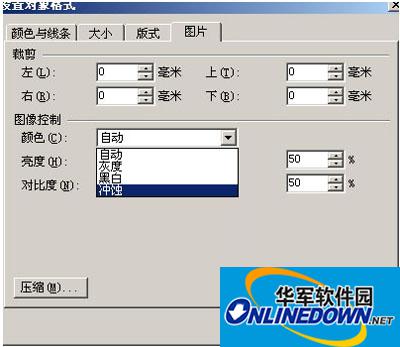
图4
- 选择图片的“版式”为“衬于文字下方”,如图5所示,并点击“高级按钮”。
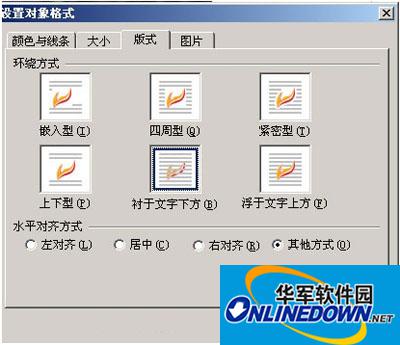
图5
- 如图6将“水平对齐方式”和“垂直对齐方式”选择“居中”,点击“确定”即可。
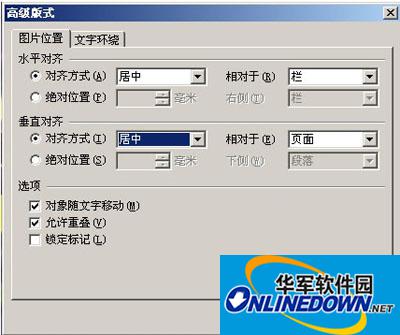
图6
你是否渴望为你的作品添加独特的个性化水印?那么,跟随我提供的指导进行一次实践之旅将是绝佳的选择。设计你的专属水印!