键盘突然失灵,无法发声,怎么解决常见故障问题
更新时间:2025-03-17 13:15:09
键盘突然失灵,无法发声,怎么解决常见故障问题
在现代社会中,键盘作为电脑的重要输入设备,其性能直接影响了我们的工作和生活。当你正专心致志地打字时,键盘却突然失灵,无法发声,这无疑会让人感到焦虑和烦恼。但是许多键盘故障并不复杂,经过一些简单的排查和处理,通常能够快速解决。在这篇文章中,我们将探讨一些常见的键盘故障及其解决方法,希望能帮助到你。
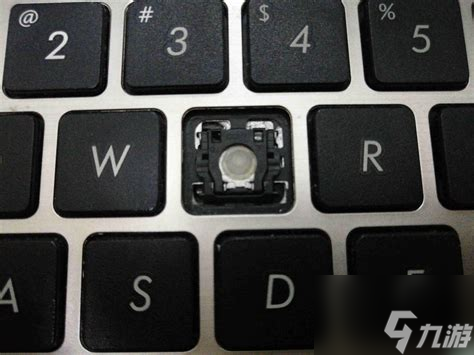
一、检查连接问题
如果你使用有线键盘,请检查插头是否完全插入USB接口,并且没有松动;如条件允许,尝试将键盘插入其他USB接口,看能否恢复正常。若采用无线键盘,则确保接收器与电脑连接无误,并检查键盘电池需否更换。
二、重启电脑
如果遇到键盘无法正常工作的现象,可能是因为硬件或软件的问题,或者是系统出现了故障。这种时候,尝试进行系统的重装和更新是最直接有效的方法。首先确保你的电脑的BIOS设置是正确的,然后检查硬盘是否已经初始化了最新的数据格式。如果有问题,可能需要重新安装操作系统或者联系专业的技术支持人员来处理。
三、检查驱动程序
如果键盘依然无法运作,可能是驱动程序出现了问题。在Windows系统中,你可以通过以下步骤检查键盘驱动:
右键点击“此电脑”,选择“管理”。
在“计算机管理”窗口中,选择“设备管理器”。
找到“键盘”,查看下方是否有黄色感叹号或其他错误提示。
如果遇到问题,请尝试右键点击键盘设备,选择“更新驱动程序”,然后根据指示完成搜索和安装。此操作一般能快速解决问题。
四、清洁键盘
长时间使用键盘可能会导致灰尘和杂物积聚,影响按键的灵敏度。尝试轻轻翻转键盘或将其拍打以松动灰尘;同时,可以利用压缩空气清洁键盘缝隙。务必避免用液体喷洒键盘内,以防造成电路损伤。
五、检查键盘设置
在搜狗手机输入法中,开启分词功能需通过以下步骤:首先,在APP内找到“我的”页面点击右上角的“设置”,进入设置菜单后选择“键盘设置”,开启“拼音九键显示分词”的开关。接着,在“声音和振动”选项中关闭键盘打字时的震动反馈。
六、尝试其他设备
如果你尝试过所有的步骤后键盘还是没有反应了,可以试着将键盘连接到另一台电脑上看看是否正常工作。如果在其他电脑上都能正常使用,那可能是原电脑的USB接口或者其他硬件出现了问题;如果是这样,那么可能需要联系售后服务或者更换新的键盘。
七、专业维修
如果你尝试了所有常见解决雨声和火声爆音的方法后,可能需要考虑寻求专业的技术支持。可以联系当地电脑维修店或厂商客服,让专家进行诊断并帮助你解决问题。在保修期内的设备优先考虑专业人士的维修。
当你遇到键盘失灵的问题时,首先不要气馁。大多数情况下,通过简单的排查和处理就能解决。只需确认连接是否正确、清洁键盘表面或重启设备,这些步骤通常都能帮助你恢复键盘功能。此外,定期检查和维护键盘也是保持其良好状态的重要措施之一。这样不仅能减少因设备故障带来的不便,还能确保日常输入的顺畅和效率。