支付宝自动续费怎么关闭
更新时间:2026-03-23 15:31:30
支付宝自动续费怎么关闭
支付宝自动续费怎么关闭?用户在选择支付宝自动续费功能后,不想继续自动续费时,应该怎么关闭支付宝自动续费呢,下面是支付宝自动续费关闭教程了,快来看看吧。

支付宝自动续费怎么关闭
答:我的—设置—支付设置—自动续费—确定解除
支付宝自动续费关闭教程
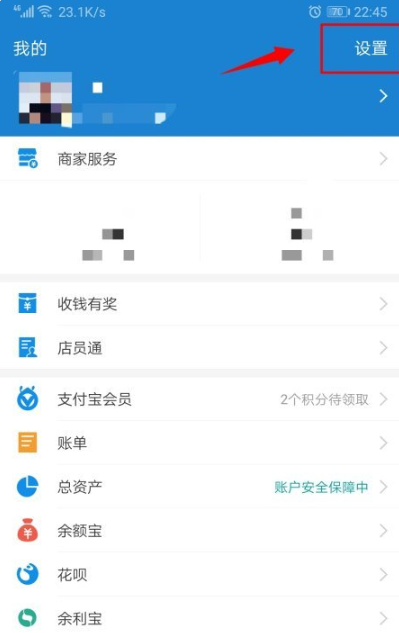
1、先打开支付宝,点击右下角我的。进入个人页面后,点击右上角设置。
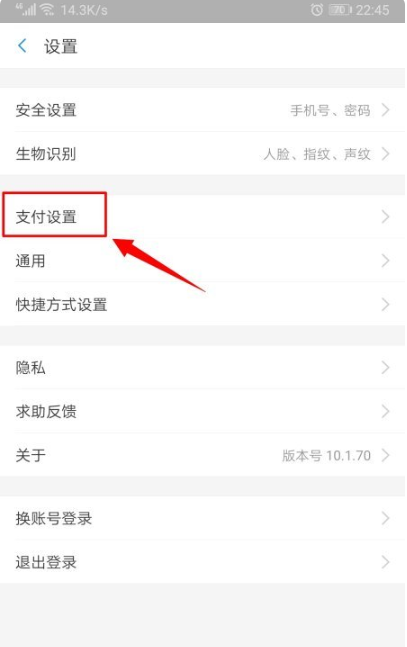
2、进入设置页面,找到支付设置按钮。
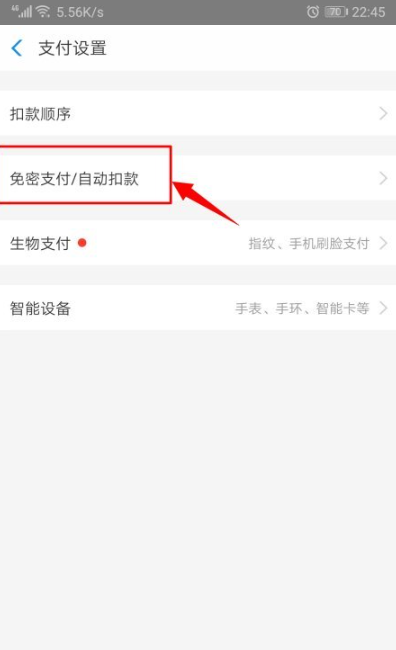
3、进入支付设置页面,点击免密支付/自动扣款,如下图所示。
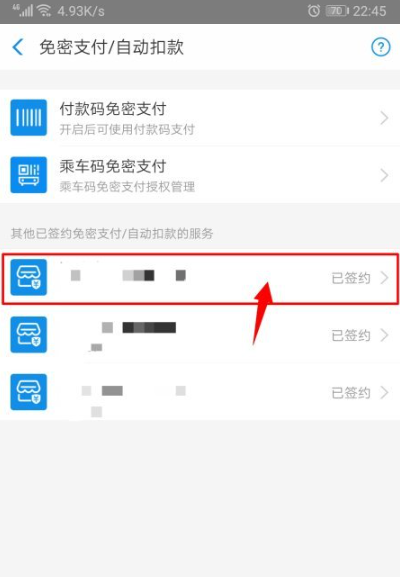
4、进入该页面后,找到想关闭的免密支付/自动扣款服务,点击后面的>。
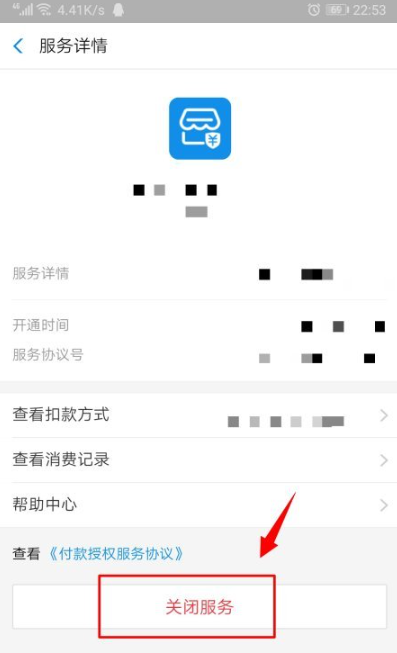
5、就可以进入服务详情页面,点击下方关闭服务就可以了。
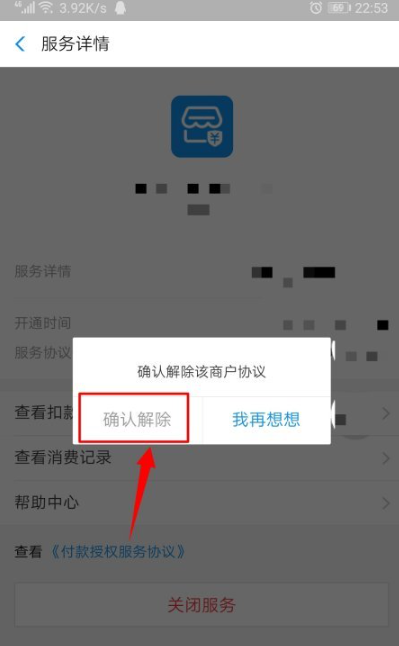
6、在弹出的页面中,点击确认解除就可以了。
以上就是支付宝自动续费怎么关闭的全部内容了,更多攻略也会在游家吧为大家更新哦。