WPS表格怎么调整表格大小
更新时间:2026-03-09 08:12:25
-

-
summer爱情故事免费版
- 类型:模拟经营
- 大小:
- 语言:简体中文
- 评分:
- 查看详情
WPS表格怎么调整表格大小
WPS表格灵活处理表格大小问题,满足各类编辑需求和视觉呈现。实践操作中,可根据需要选取适宜方法调整表格尺寸,以实现最佳的展示效果。

WPS表格怎么调整表格大小
在WPS表格中调整表格大小简便灵活,包括拖动边缘、自动适应、手动精确增减以及通过表格属性进行设定。
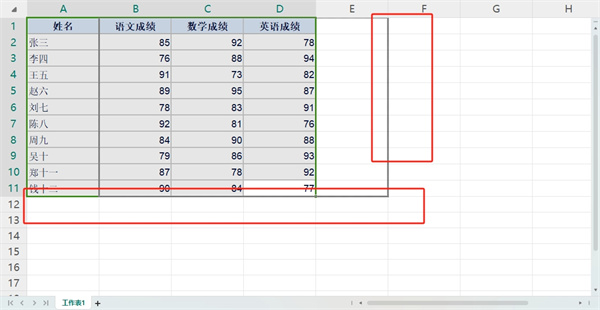
方法一、拖动边框
通过在表格右下角的小方块上移动鼠标,使其变为斜向箭头,轻松实现对整张表格尺寸的便捷调整。
方法二、自动调整
WPS表格内建自动列宽、行高设置,能随内容灵活变型,确保表格恰到好处地适应信息需求。只需选中表格,开启自动调整功能,即可让表格整洁且高效。
方法三、手动调整
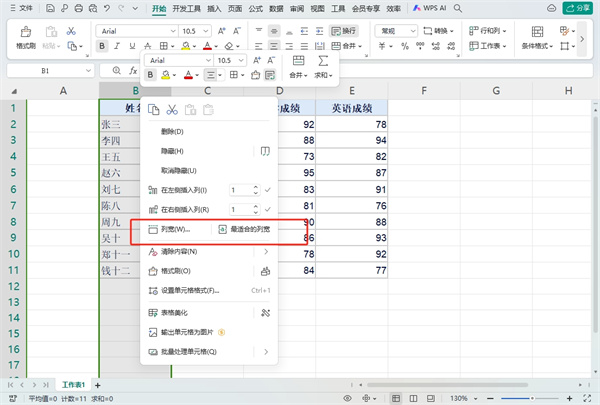
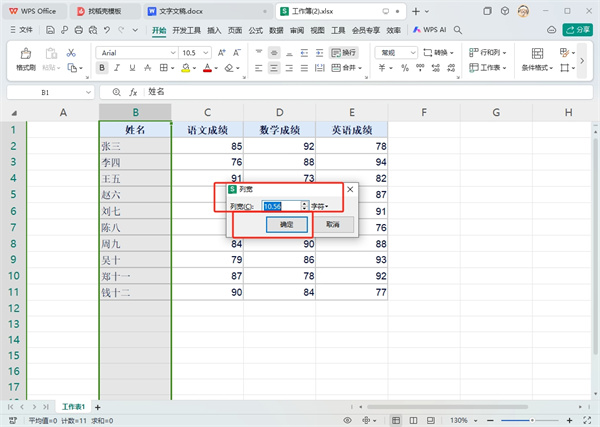
若需个别处理行高或列宽,可选中目标行或列,右键点击后选择“行高”或“列宽”。接着设定具体数值进行调整。
方法四、表格属性设置
轻松管理表格!点击表格工具菜单,选中表格属性。这里,你可以自定义表格宽度、行列数,调整单元格尺寸及更多属性设定。
方法五、设置单元格格式
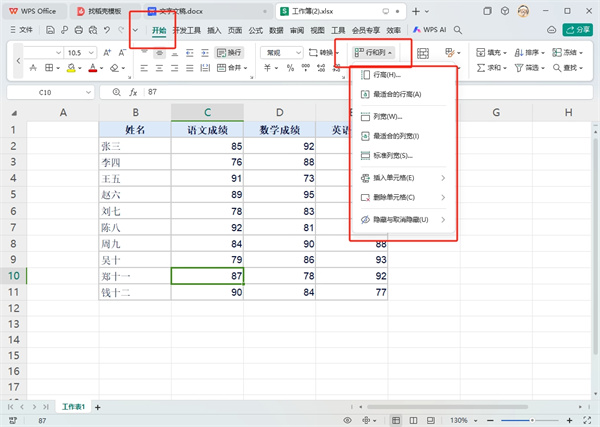
在开始面板的格式工具中,可启动行和列对话框,便捷地对行高与列宽进行精细设定。