PPT截图怎么操作
更新时间:2024-05-16 06:49:03
-

-
bumble最新官方版 v5.376.0
- 类型:聊天交友
- 大小:56.6m
- 语言:简体中文
- 评分:
- 查看详情
PPT截图怎么操作
PPT截图神器,让整合外部资源变得轻而易举。这功能在2016及以上版本的PPT中熠熠生辉,显著提升了演示文稿的层次感和互动性。然而,如果您的PPT版本过低,可能无法享用这一强大工具带来的便利。
PPT截图怎么操作
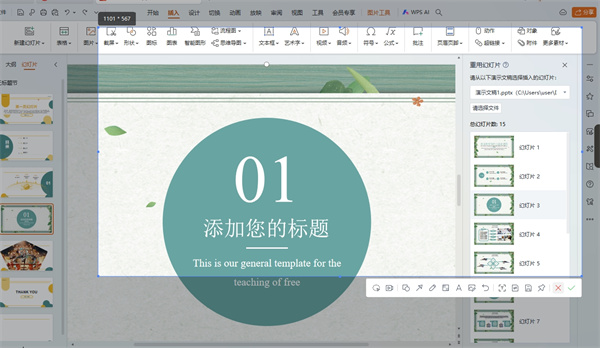
方法一、使用PPT自带的截图工具:
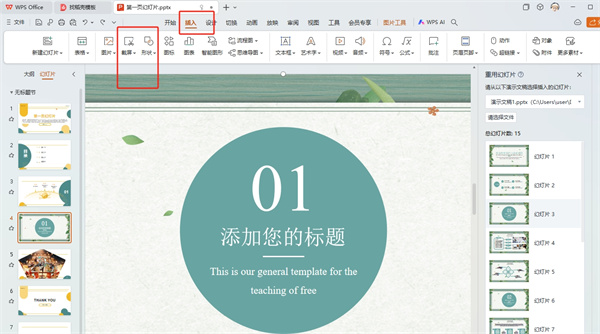
在演示文稿的某页,通过顶部工具栏的`插入选项卡`,选中`截图`图标,即可便捷地截取幻灯片内容。
2、在下拉菜单中,选择【屏幕截图】选项。
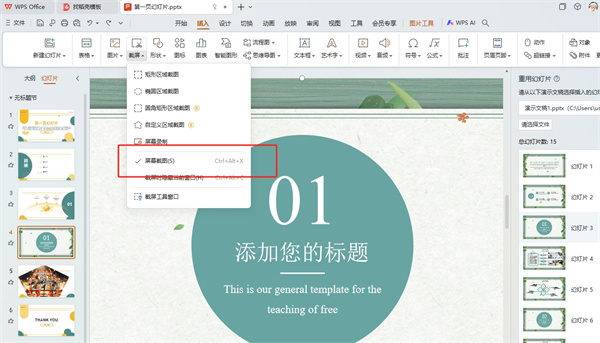
快速创建幻灯片,通过精美的屏幕截图(如需)无缝融入其中,提升演示效果。
方法二、使用Windows自带的截图工具:
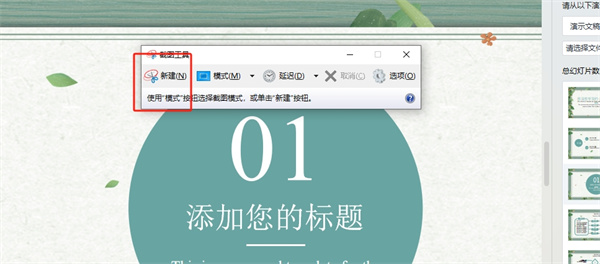
在演示文稿截图时,点击电脑菜单内置截图工具,轻松截取幻灯片内容至以内。
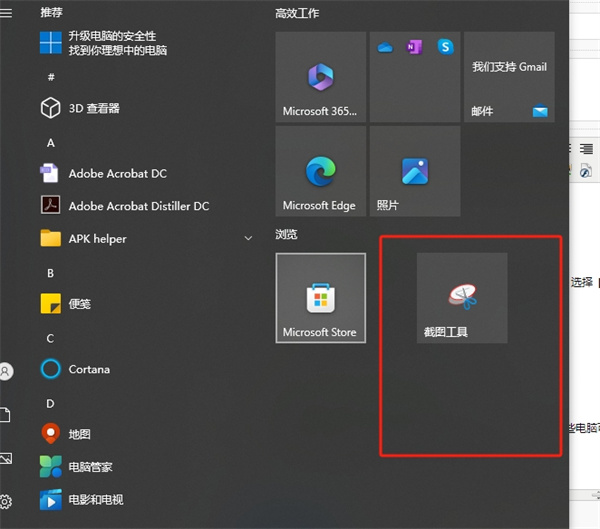
2、打开后点击“新建”即可进行截图。