win11声音无法找到输出设备怎么办? Win11找不到声音输出设置的解决办法
更新时间:2024-03-08 11:04:33
-

-
龙符天祭官方手游最新版
- 类型:休闲益智
- 大小:756.0m
- 语言:简体中文
- 评分:
- 查看详情
win11声音无法找到输出设备怎么办? Win11找不到声音输出设置的解决办法
Win11是微软最新推出的操作系统,但是在使用过程中,有些网友可能会碰到声响输出设置无奈找到的问题,本文将讲解部分处分教程。
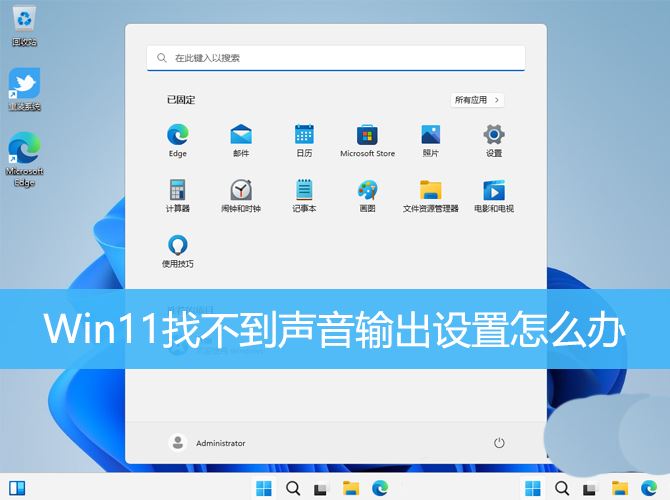
方法一:
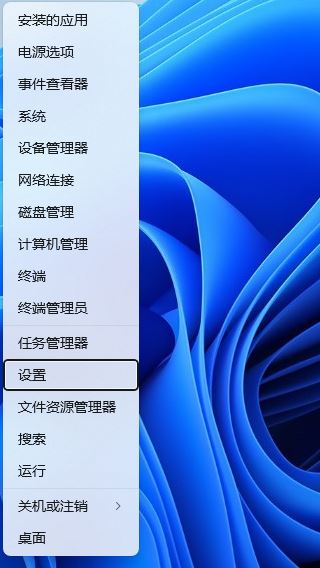
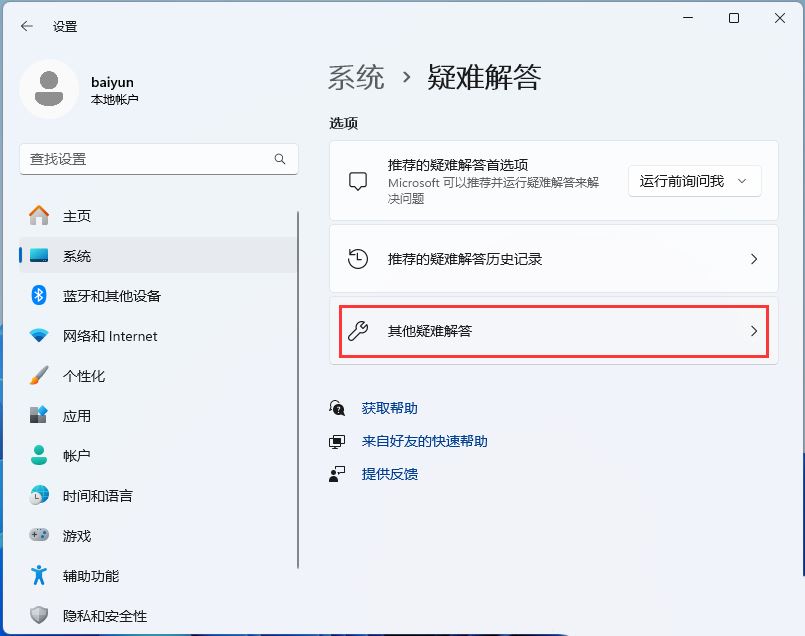
- 按 Win + X 配合键,或 右键 点击任务栏上的 Windows开始徽标 ,在打开的隐藏菜单项中,选中 设置 ;
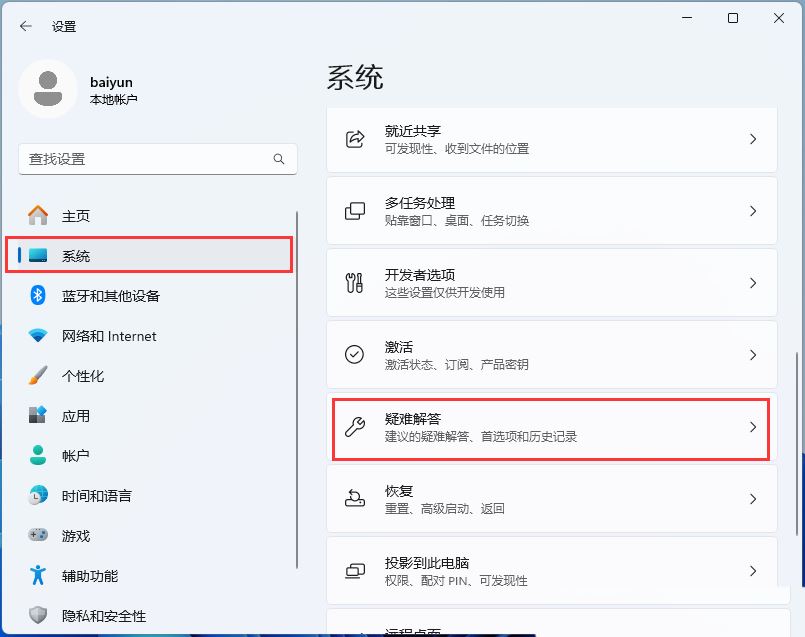
- 设置窗口,左边点击 系统 ,右侧点击 疑难解答(推荐的疑难解答、首选项和史籍记录) ;
- 点击 其他疑难解答 ;
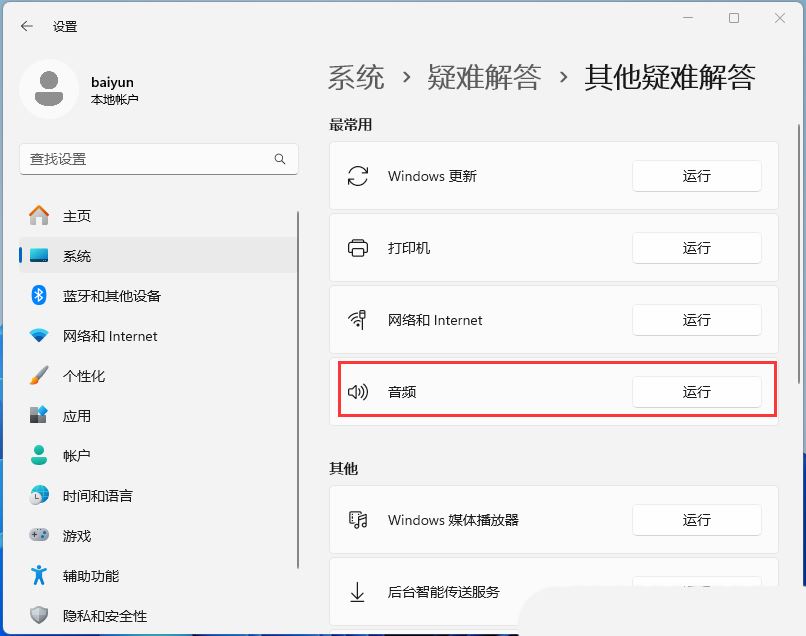
- 最常用下,找到音频,而后点击阁下的 运转 ;
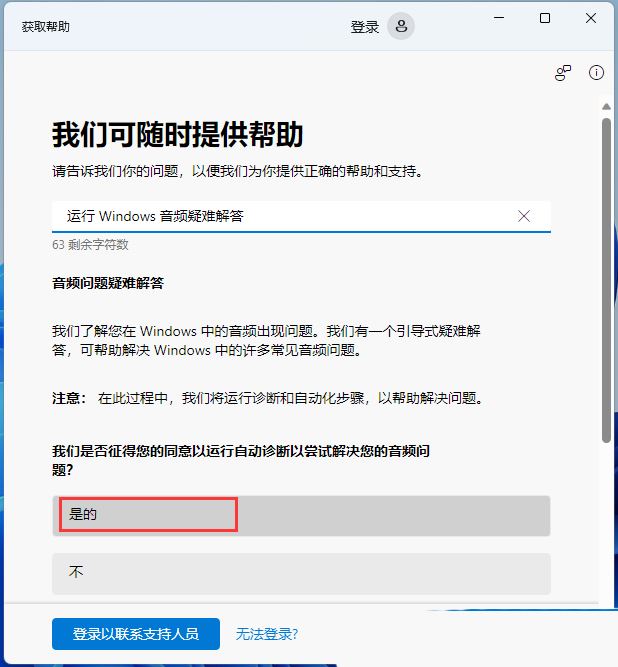
- 最后,遵守系统给出的提醒,一步步进行操作,便可处理不可以录制音频问题;
方法二:
- 右键 此电脑 - 经管 - 设备经管器 - 系统设备 - 英特尔® 智音技艺总线 ;
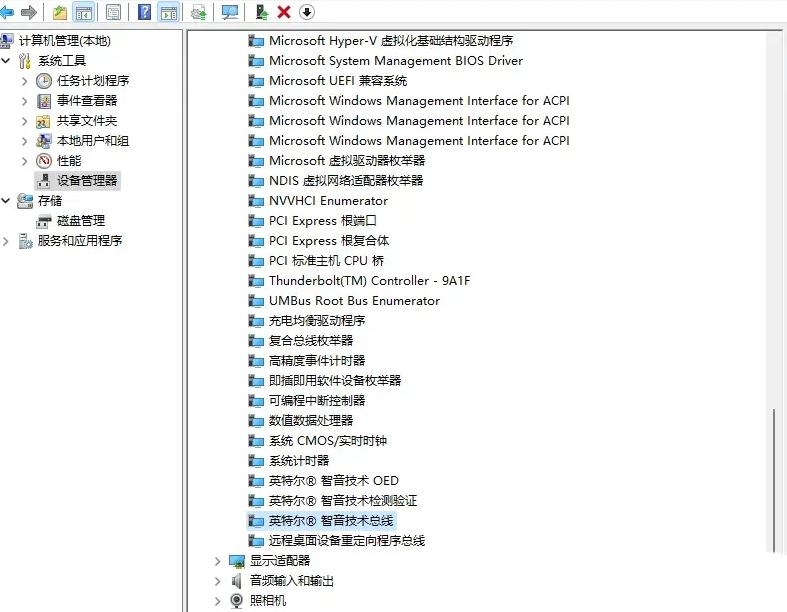
- 双击该项,找到 驱动程序 - 更新驱动程序 ,选择第二个 浏览我的电脑....... ,选择下方选项;
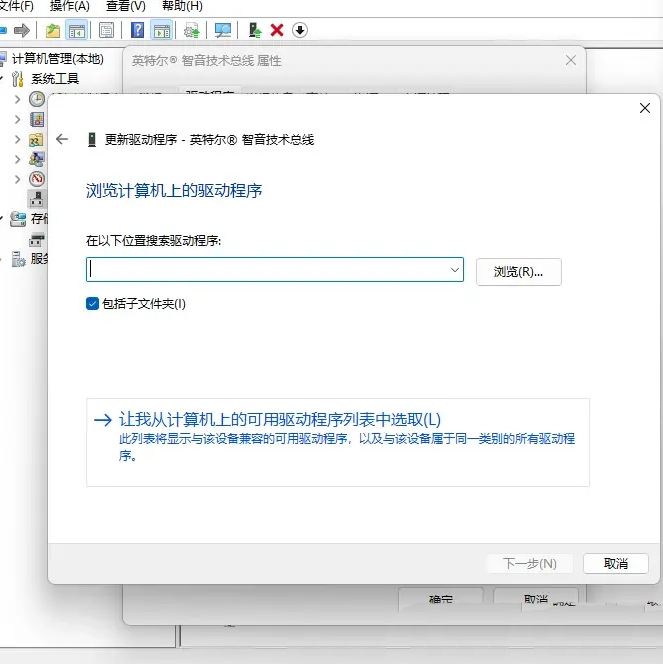
- 选择 High Definition Audio 控制器 ;
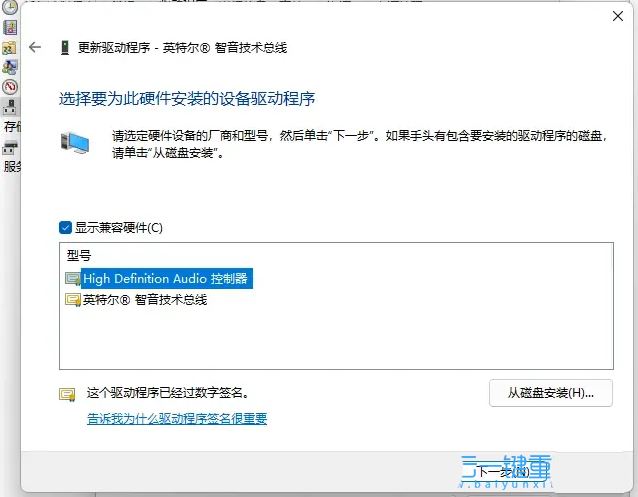
下一步,尔后等候一会,问题处分。
方法三:
- 首先,按 Win 键,或点击任务栏上的 Windows 开始徽标 ,而后点击已静止应用下的 设置 ;

- 打开的设置(Win+i)窗口,左边点击 Windows 更新 ;
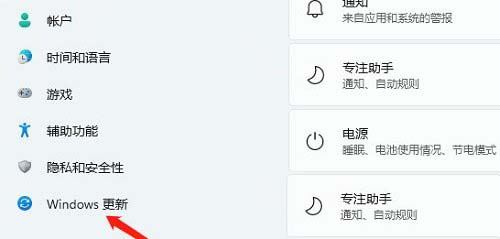
- 接着在更多选项下,点击 高级选项(转达优化、可选更新、活动时间以及其他更新设置) ;

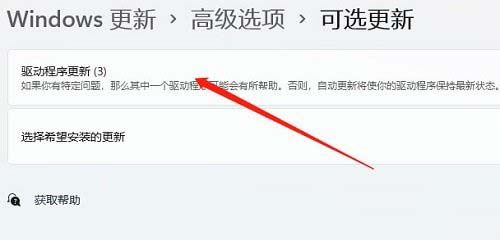
- 其他选项下,点击 可选更新(功能、质量和驱动程序更新) ;

- 今朝路径为:Windows 更新 > 高级选项 > 可选更新,点击 驱动程序更新 ;
方法四:
- 按 Ctrl + Alt + Del 连合键后,调出锁定界面,尔后点击 任务管理器 ;

- 任务管理器窗口,找到称号为 Windows 资源管理器 的历程;
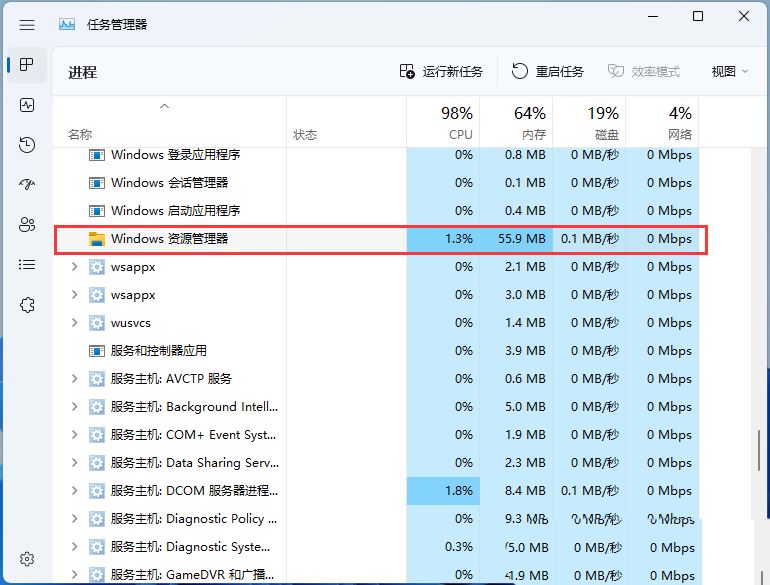
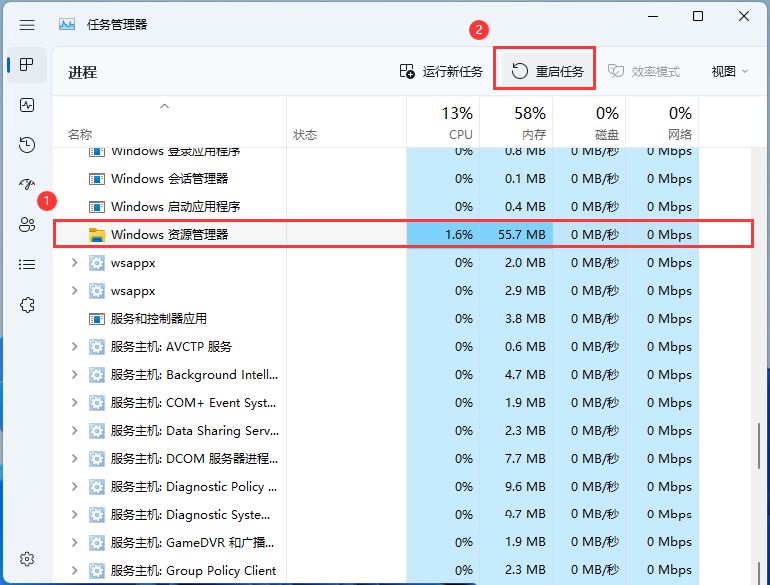
- 选择 Windows 资源管理器 历程后,再点击右上方的 重启任务 ,便可重启Windows 资源管理器,这其实是Windows 资源管理器历程explorer.exe闭幕后,又从头开动的进程;
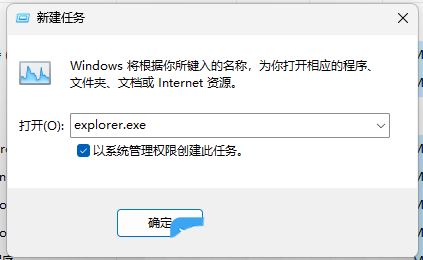
- 假如不小心闭幕了Windows 资源管理器历程,也可以在任务管理器窗口,点击右上方的 运转新任务 ;
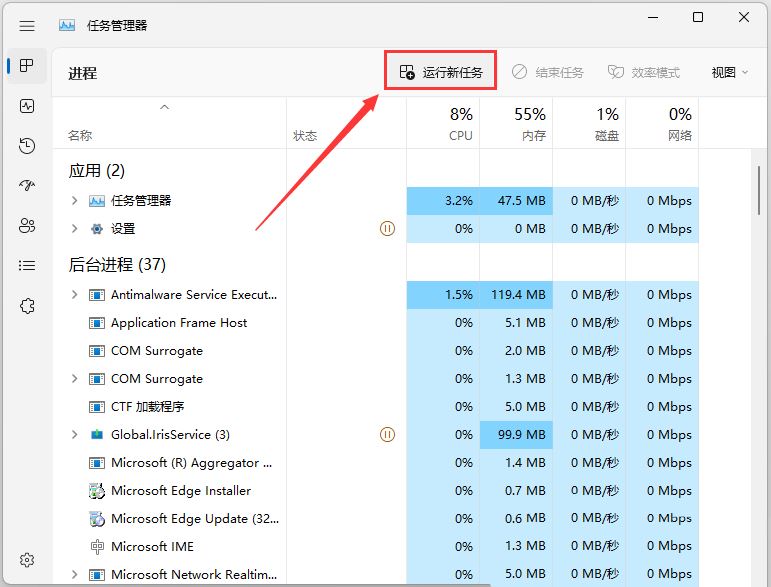
- 新建任务窗口,输入 explorer.exe 号令,按 肯定或回车 ,便可从新开动Windows 资源管理器(推荐勾选以系统管理权限建立此任务);